Der Emulator
Beim Start zeigt Klive das Emulatorfenster mit einer ausgeschalteten Maschine. Auf dieser Seite erfahren Sie, wie Sie sie einschalten, ein Programm eintippen und eine andere Maschine wählen.
 12
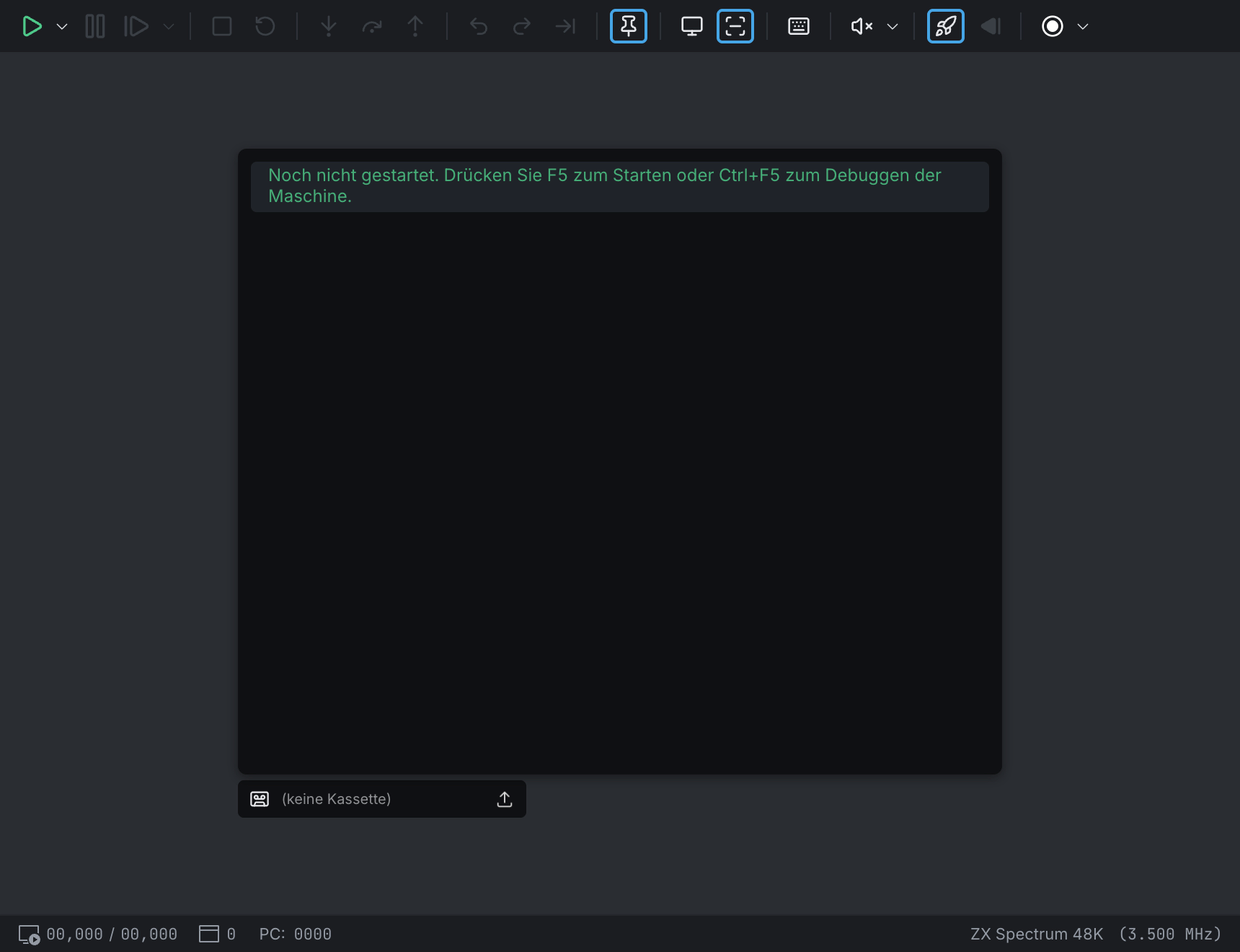
- Die Symbolleiste startet die Maschine, pausiert sie, hält sie an und startet sie neu. Die erste Schaltfläche, das grüne Dreieck, ist Maschine starten.
- Der Bildschirm. Solange die Maschine nicht läuft, zeigt er einen Hinweis, wie Sie sie starten.
Die Maschine starten
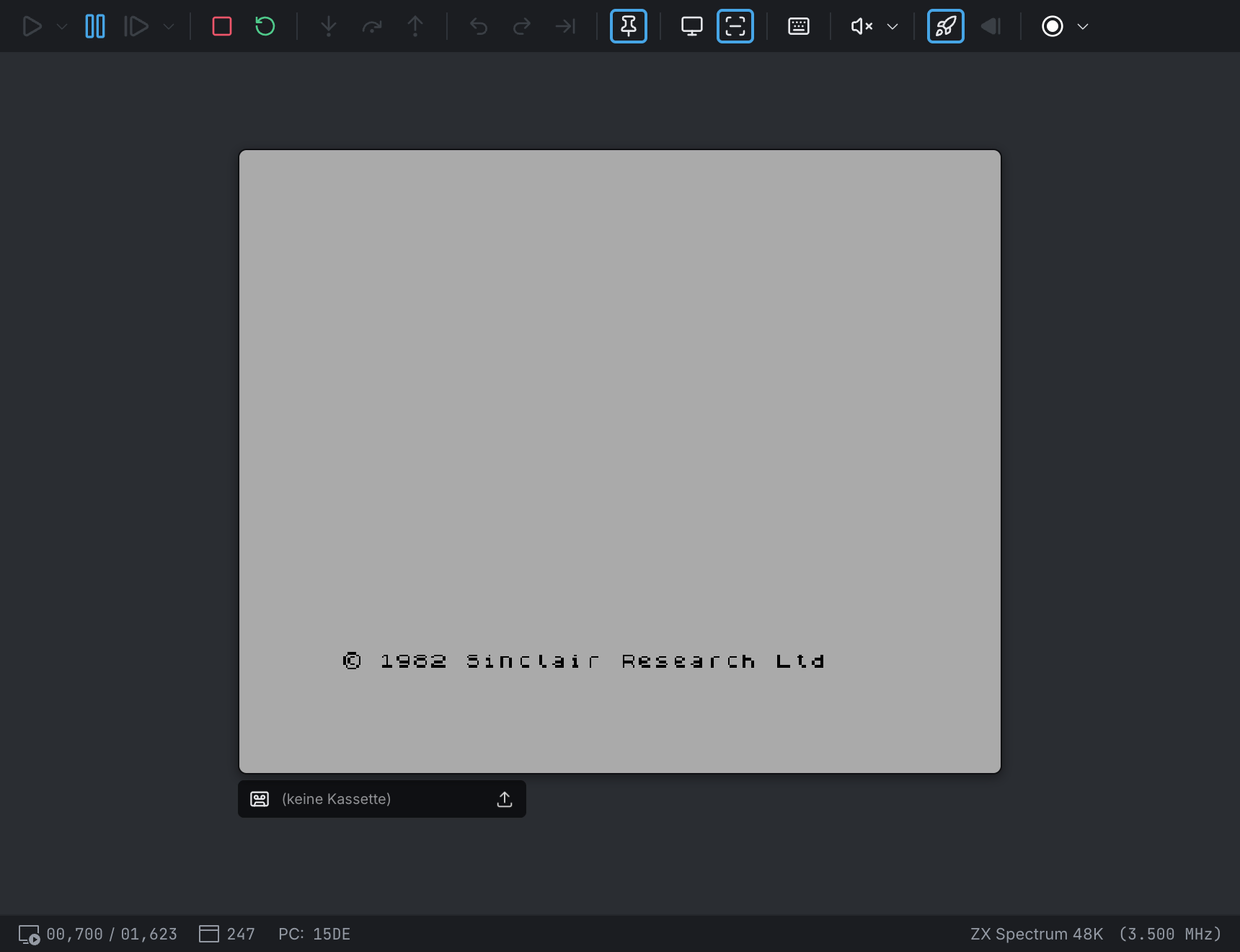
Drücken Sie F5, klicken Sie in der Symbolleiste auf Maschine starten oder wählen Sie Maschine › Starten. Nach einem Moment zeigt der ZX Spectrum seine Copyright-Meldung, genau wie der echte Computer im Jahr 1982.
Ein BASIC-Programm eintippen
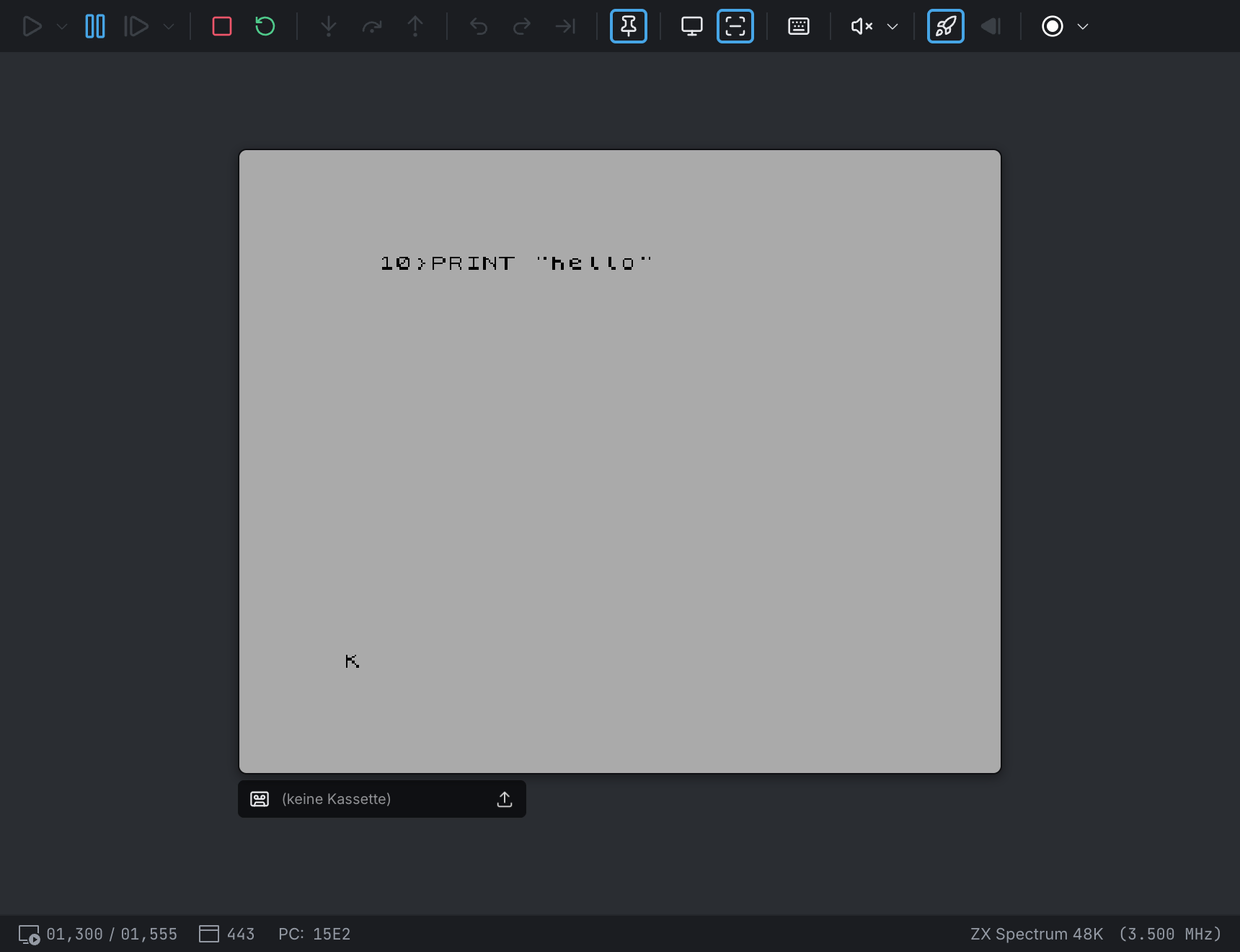
Klicken Sie auf den Bildschirm des Emulators, damit er Ihre Tastatureingaben erhält. Der ZX Spectrum 48K gibt BASIC-Schlüsselwörter mit einer einzigen Taste ein: Am Anfang einer Zeile zeigt der Cursor K, und ein Druck auf P tippt das ganze Wort PRINT.
Die Zeile eintippen
Tippen Sie 1 0 und dann P für PRINT. Für das Anführungszeichen halten Sie Symbol Shift gedrückt und drücken P. In Klive ist Symbol Shift die rechte Alt-Taste (auf dem Mac die rechte Option-Taste). Tippen Sie hello, dann auf dieselbe Weise das schließende Anführungszeichen, und drücken Sie Enter.
Ausführen
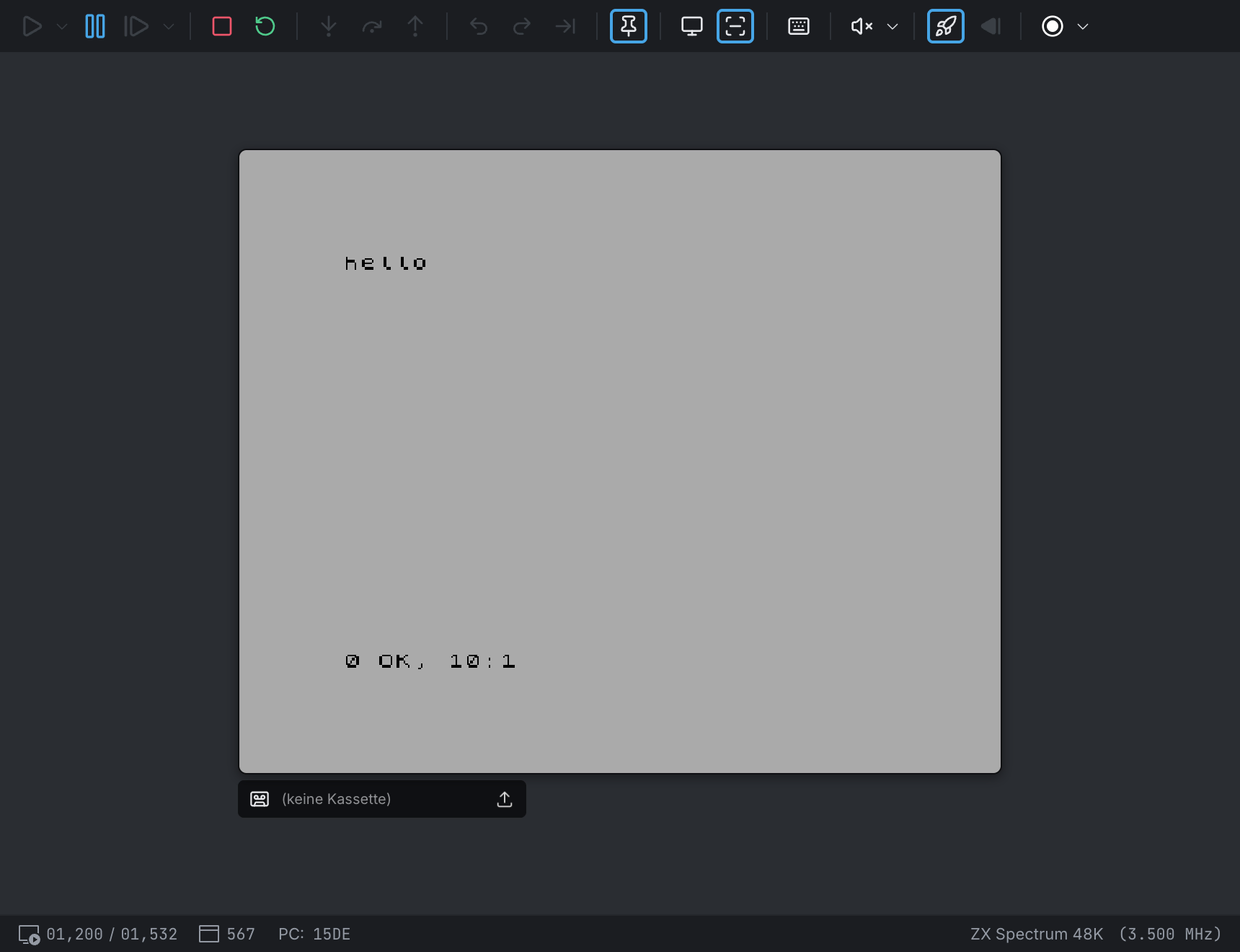
Drücken Sie R, was RUN tippt, und dann Enter. Das Programm gibt hello aus und meldet 0 OK, 10:1: Es wurde ohne Fehler beendet, in Zeile 10, Anweisung 1.
Wenn Sie sich die Schlüsselworttasten schwer merken können, blenden Sie die virtuelle Tastatur ein – mit der Tastatur-Schaltfläche in der Symbolleiste des Emulators oder mit Ansicht › Virtuelle Tastatur. Sie zeigt alle Schlüsselwörter, und Sie können auf ihre Tasten klicken. Siehe Die Tastatur.
Die Maschine steuern
| Aktion | Taste | Symbolleiste |
|---|---|---|
| Starten oder fortsetzen | F5 | Maschine starten (grünes Dreieck) |
| Pausieren | Shift+F5 | Pausieren |
| Anhalten (ausschalten) | F4 | Anhalten |
| Neu starten | Shift+F4 | Neu starten |
Eine angehaltene Maschine kann nicht fortgesetzt werden, aber Sie können ihren Speicher und ihre Register weiterhin in der IDE ansehen.
Eine andere Maschine wählen
Maschine › Maschinentyp listet Ihre bevorzugten Maschinen auf. Maschine auswählen… (Cmd+Shift+M unter macOS, Ctrl+Shift+M unter Windows und Linux) öffnet ein Dialogfeld mit allen Modellen, die Klive emuliert. Sie können auch auf den Namen der Maschine am rechten Ende der Statusleiste des Emulators klicken.
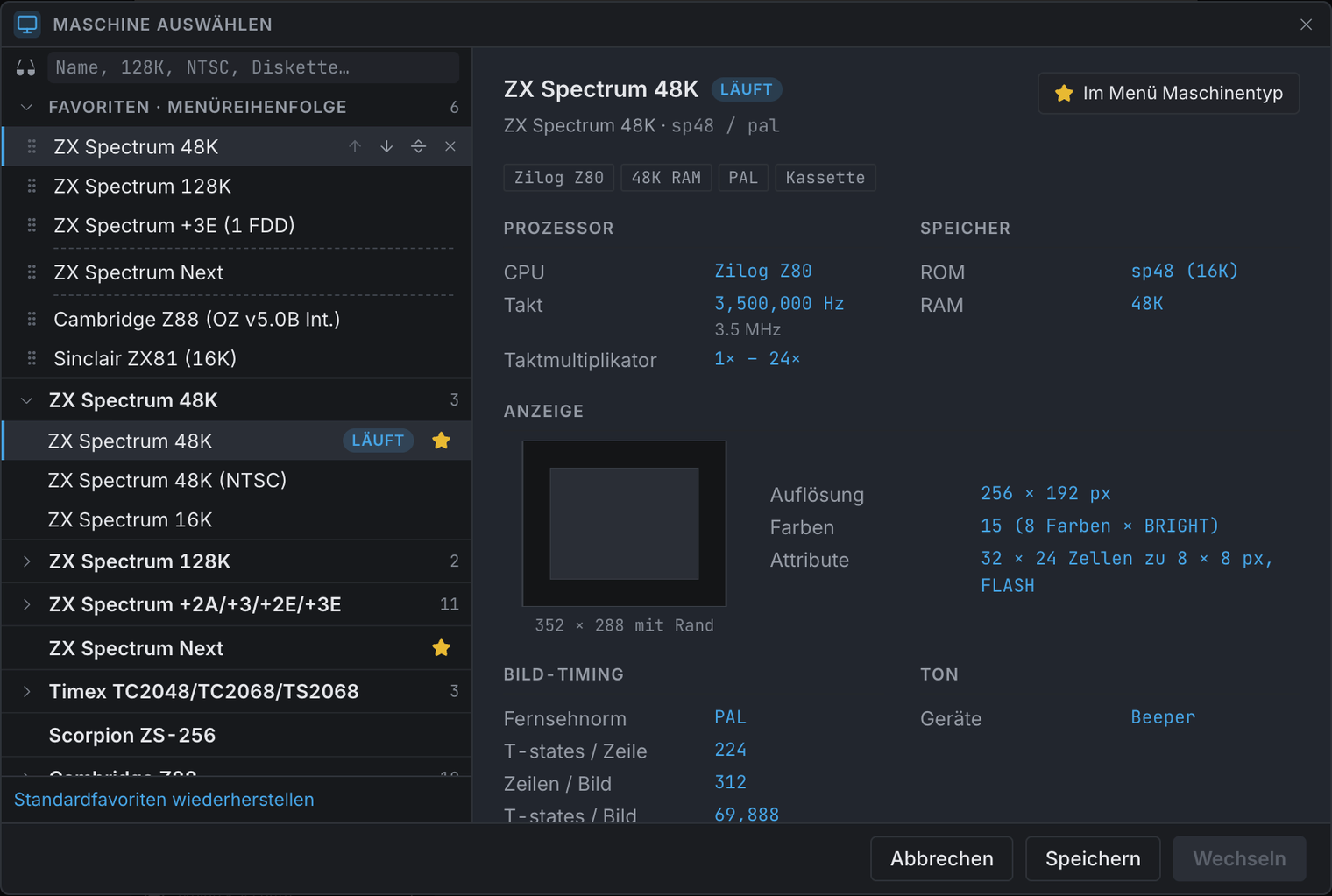
Tippen Sie in das Filterfeld, um ein Modell zu finden (zum Beispiel 128K oder NTSC), wählen Sie es aus, um seine Details zu sehen, und doppelklicken Sie darauf, um zu wechseln. Der Stern fügt ein Modell dem Menü Maschinentyp hinzu. Maschinentypen listet alle Maschinen und Modelle auf.
Als Nächstes laden Sie ein Programm von Kassette.