Wie Klive mit Projekten umgeht
Klive öffnet jeden Ordner, aber es erstellt, führt aus und debuggt den Code eines Klive-Projekts. Diese Seite erklärt den Unterschied und was Klive tut, wenn Sie einen Ordner öffnen, den Sie mit einem anderen Werkzeug angelegt haben.
Ordner und Projekt
Ein Klive-Projekt ist ein Ordner, in dem eine Datei klive.project liegt. Jeder andere Ordner ist ein einfacher Ordner. Klive öffnet beide: Der Explorer zeigt ihre Dateien, und Sie können sie öffnen und bearbeiten.
Ein Haus-Symbol vor dem Namen des Stammordners im Explorer zeigt an, dass der Ordner ein Klive-Projekt ist.
Was ein Projekt hinzufügt
| Einfacher Ordner | Klive-Projekt | |
|---|---|---|
| Dateien durchsuchen und bearbeiten | Ja | Ja |
| Den Emulator verwenden, Kassetten und Snapshots laden | Ja | Ja |
| Ein Build-Root sowie Kompilieren, Ausführen und Debuggen über die Build-Leiste | Nein | Ja |
| Das Menü Build | Nein | Ja |
| Maschine und Modell, wiederhergestellt beim Öffnen des Ordners | Nein | Ja |
| Haltepunkte, Überwachungen und geöffnete Dokumente, über Sitzungen hinweg erhalten | Nein | Ja |
| Ausschließen im Explorer sowie Unit-Tests | Nein | Ja |
Das Build-Root ist die Hauptquelldatei, die Datei, die Klive kompiliert.
Ein Projekt anlegen
Wählen Sie Datei › Neues Projekt…, wählen Sie eine Maschine, ein Modell und eine Vorlage, und geben Sie dem Projekt einen Namen. Klive legt einen Ordner mit einer Datei klive.project, einem Build-Skript build.ksx und einem kleinen Programm als Ausgangspunkt an. Die nächste Seite, Ihr erstes Assemblerprogramm, führt Sie durch diese Schritte.
Einen Ordner aus einem anderen Werkzeug öffnen
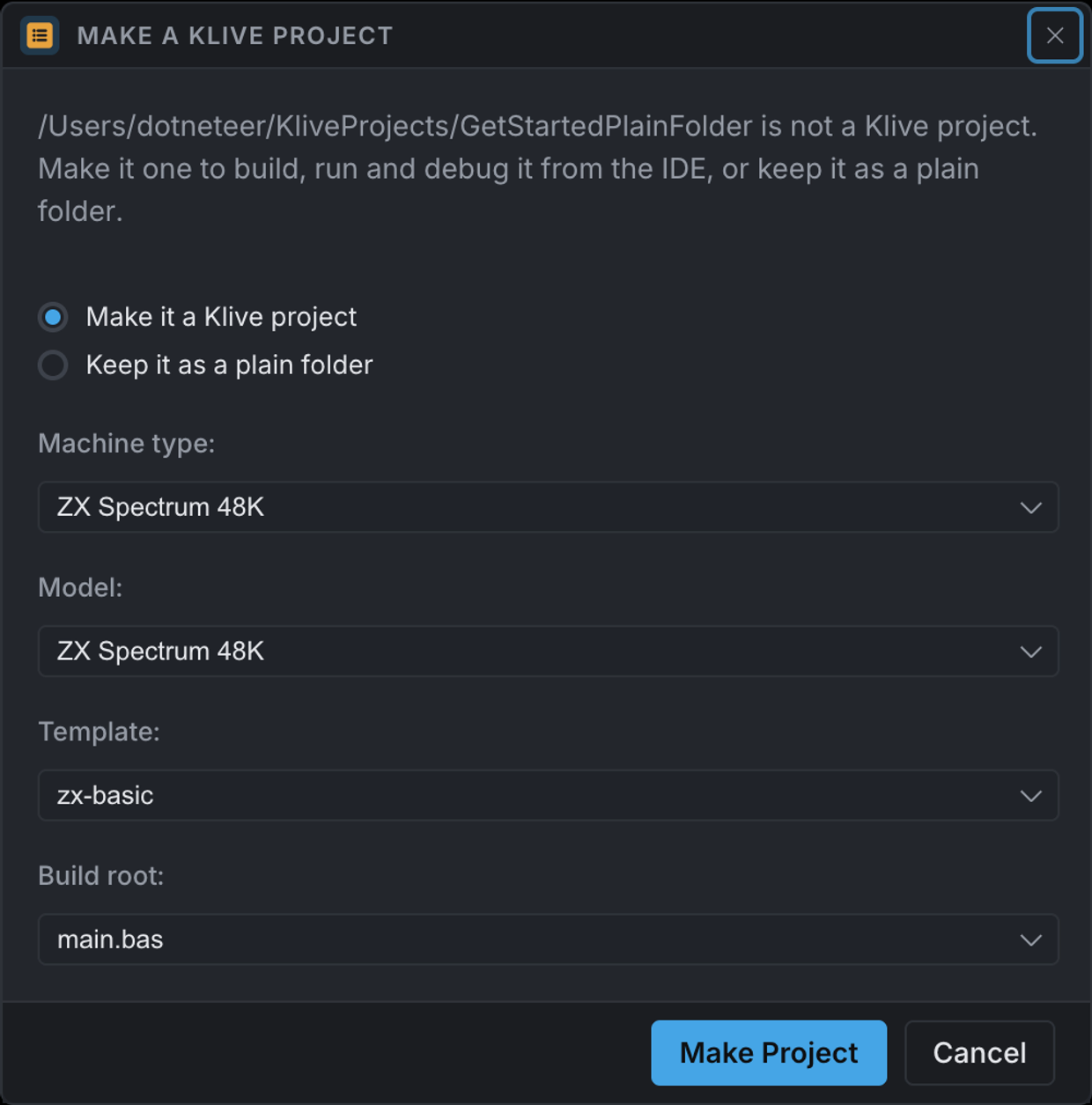
Wenn Sie einen Ordner ohne Datei klive.project mit Datei › Ordner öffnen…, Datei › Zuletzt geöffnet oder dem Befehl open öffnen, fragt Klive, was damit geschehen soll. Klive fragt auch, wenn es einen solchen Ordner beim Start wieder öffnet, weil er zuletzt geöffnet war:
 123
- Zu einem Klive-Projekt machen oder Als einfachen Ordner belassen.
- Vorlage: Klive kopiert die Dateien der Vorlage in den Ordner: die Datei
build.ksx, die Kompilieren, Ausführen und Debuggen benötigen, und ein Beispielprogramm. Für einen Ordner mit BASIC-Dateien wählt Klive die Vorlagezx-basic, sonst die Vorlagedefaultder Maschine. - Build-Root: die Datei, die Klive erstellt. Klive listet die Quelldateien des Ordners auf und wählt eine davon aus. Sie können stattdessen Build-Root der Vorlage wählen, also das Beispielprogramm.
Wählen Sie auch Maschinentyp und Modell: Das Dialogfeld zeigt zu Beginn die Maschine, die gerade läuft. Klicken Sie dann auf Projekt anlegen. Klive schreibt die Dateien, öffnet den Ordner erneut als Klive-Projekt und öffnet das Build-Root.
Gibt es eine Datei der Vorlage bereits im Ordner, listet das Dialogfeld sie mit einem Kontrollkästchen auf. Klive ersetzt nur die Dateien, die Sie ankreuzen; die anderen bleiben unverändert.
Um den Ordner unverändert zu lassen, wählen Sie Als einfachen Ordner belassen und klicken auf Ordner belassen: Klive merkt sich die Entscheidung und fragt bei diesem Ordner nicht mehr nach. Ein Projekt anlegen beschreibt, wo Klive sie speichert und wie Sie sie rückgängig machen. Abbrechen lässt den Ordner ebenfalls unverändert, aber Klive fragt beim nächsten Öffnen erneut.
Um einen einfachen Ordner später zu einem Klive-Projekt zu machen, wählen Sie Datei › Zu Klive-Projekt machen…, oder klicken Sie im Explorer mit der rechten Maustaste auf den Stammordner und wählen Sie Zu Klive-Projekt machen….
Klive ändert einen einfachen Ordner nur, wenn Sie es dazu auffordern. Das Öffnen des Ordners und das Bearbeiten seiner Dateien schreibt keine Datei klive.project hinein.
Die Dateien, die Klive pflegt
klive.projectspeichert Maschine und Modell des Projekts, sein Build-Root, Haltepunkte, Überwachungen, Projekteinstellungen und den Zustand der IDE. Klive aktualisiert die Datei während der Arbeit; bearbeiten Sie sie daher nicht, solange das Projekt geöffnet ist.build.ksxenthält die Funktionen hinter Kompilieren, Ausführen und Debuggen sowie das Menü Build. Sie dürfen die Datei nach Belieben ändern: siehe Das Build-System.
Mehr dazu unter Ein Projekt anlegen und Projektvorlagen.
Als Nächstes schreiben Sie Ihr erstes Assemblerprogramm.