Ihr erstes Assemblerprogramm
Auf dieser Seite legen Sie ein Projekt an, schreiben ein Z80-Assemblerprogramm, das den Rahmen des ZX Spectrum der Reihe nach in seinen acht Farben zeigt, und führen es aus.
Ein Projekt anlegen
Das Dialogfeld öffnen
Wählen Sie Datei › Neues Projekt… oder klicken Sie im Explorer auf Klive-Projekt erstellen. Das Dialogfeld Neues Klive-Projekt erstellen öffnet sich.
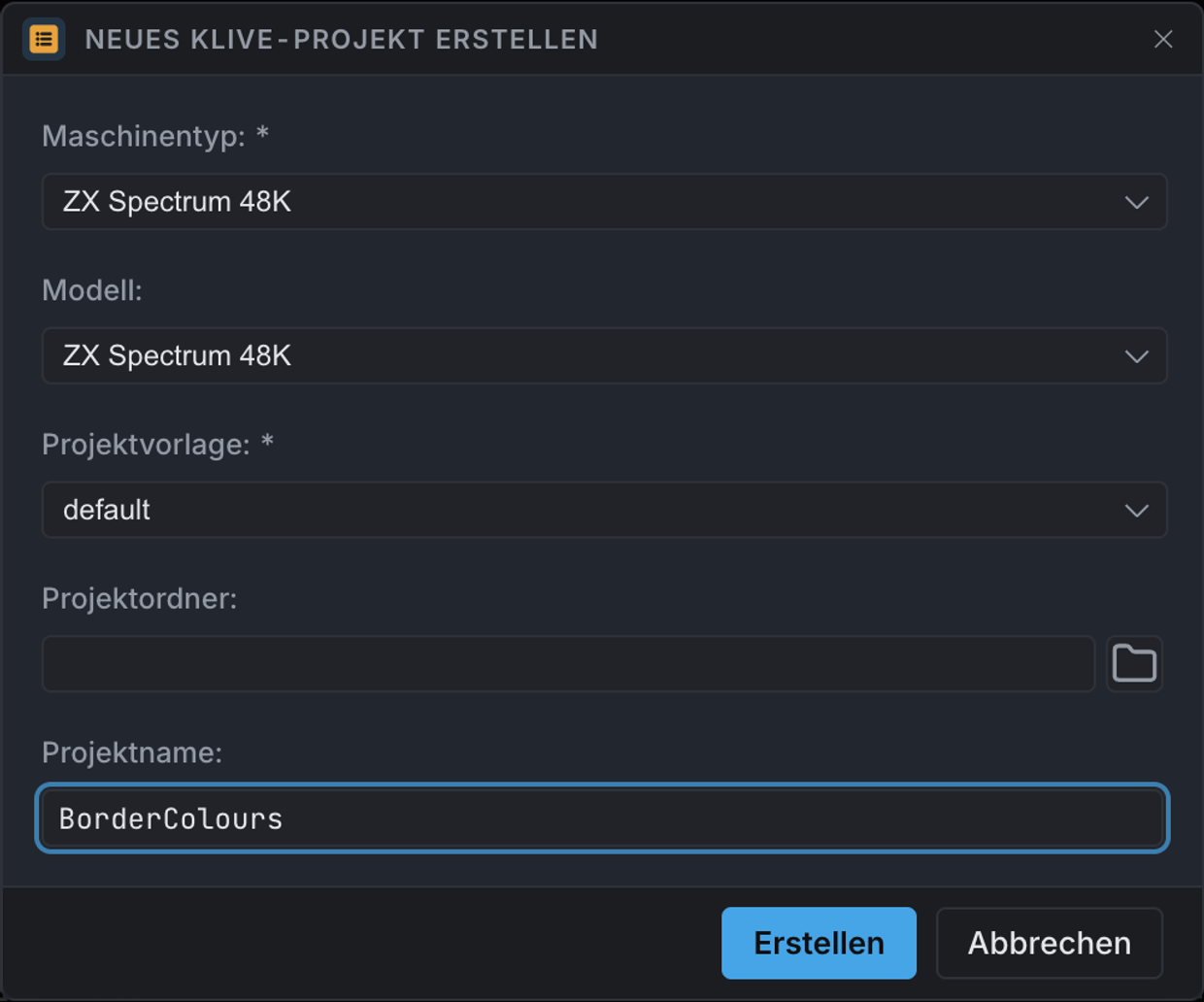
Ausfüllen
- Maschinentyp: ZX Spectrum 48K.
- Projektvorlage:
default, ein Projekt mit einer Klive-Z80-Assemblerdatei. - Projektordner: Lassen Sie das Feld leer; das Projekt landet dann im Ordner
KliveProjectsin Ihrem Benutzerordner. - Projektname:
BorderColours.
Klicken Sie auf Erstellen. Klive legt das Projekt an und öffnet es.
Das Programm schreiben
Das Projekt hat eine Quelldatei, code/code.kz80.asm. Öffnen Sie sie im Explorer, ersetzen Sie ihren Inhalt durch dieses Programm und speichern Sie sie mit Cmd+S (Ctrl+S unter Windows und Linux):
; Border colours - the program of Get Started, steps 5 and 6.
; It shows the eight border colours, half a second each, forever.

        .model Spectrum48
        .org #8000

Start:
        ei              ; HALT needs interrupts to wake up
        ld b,8          ; eight colours: 7 (white) down to 0 (black)
NextColour:
        ld a,b
        dec a           ; B is 8..1, the colour is 7..0
        out (#fe),a     ; the border colour is bits 0-2 of port #FE
        ld e,25         ; wait 25 frames (half a second)
Wait:
        halt            ; wait for the next frame
        dec e
        jr nz,Wait
        djnz NextColour
        jr Start
So funktioniert es:
.model Spectrum48und.org #8000teilen dem Assembler mit, für welche Maschine der Code ist und wohin er im Speicher kommt.- Der ZX Spectrum setzt seine Rahmenfarbe aus den unteren drei Bits des Bytes, das an Port
#FEgeschrieben wird.OUT (#FE),Aschreibt es. HALTwartet auf das nächste Bild. Der ZX Spectrum zeichnet 50 Bilder pro Sekunde, 25 davon dauern also eine halbe Sekunde.DJNZzähltBvon 8 herunter, sodass die Farben von 7 (Weiß) bis 0 (Schwarz) laufen; danach beginnt das Programm von vorn.
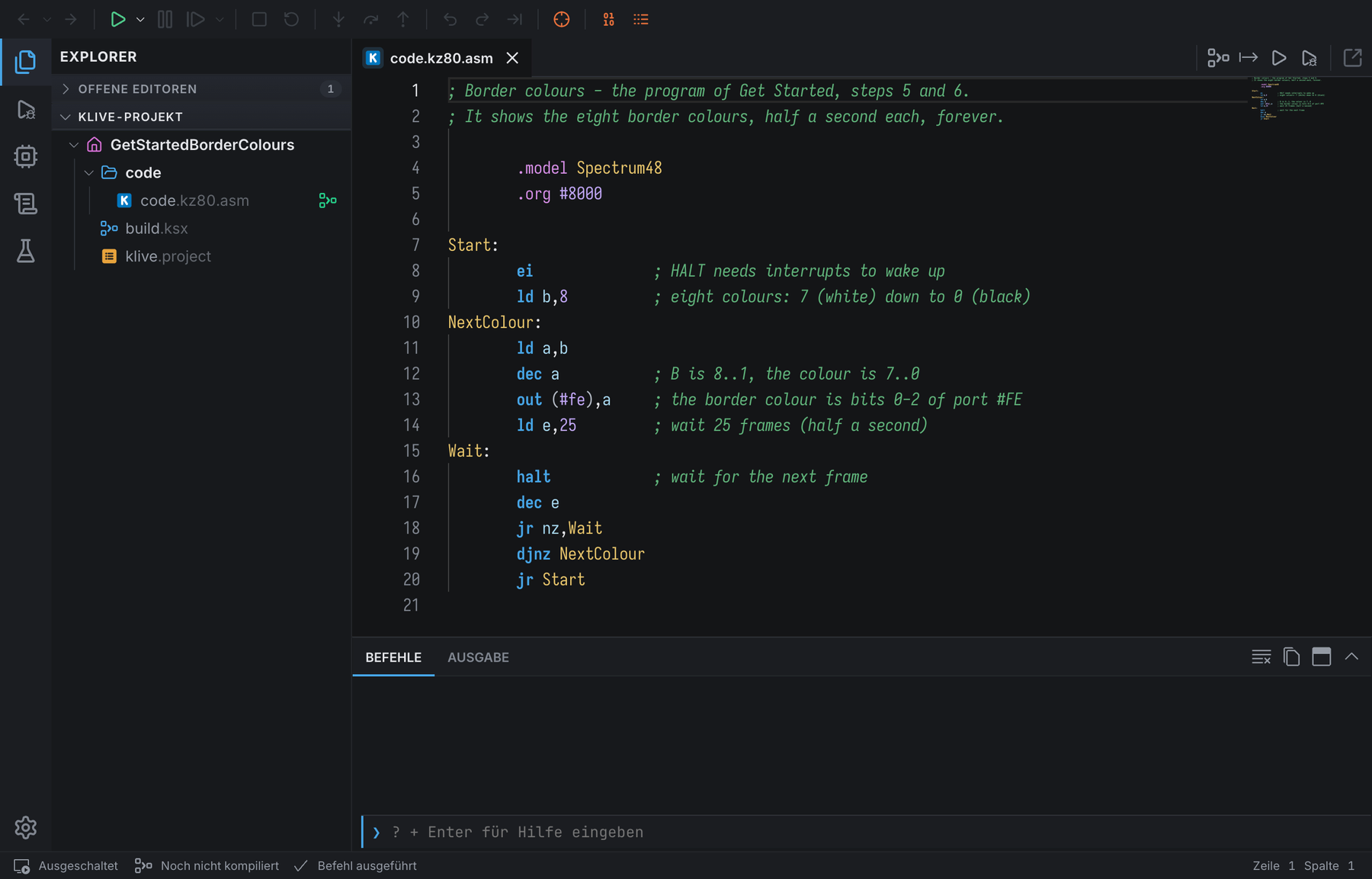 123
- Das Symbol neben
code.kz80.asmkennzeichnet die Datei als Build-Root: die Datei, die Klive erstellt. - Ausführen erstellt das Programm, lädt es in die Maschine und startet es.
- Debuggen tut dasselbe mit eingeschaltetem Debugger. Das verwenden Sie auf der nächsten Seite.
Ausführen
Klicken Sie in der Build-Leiste auf Ausführen oder drücken Sie in der IDE F5. Der Rahmen beginnt, seine Farbe zu wechseln.
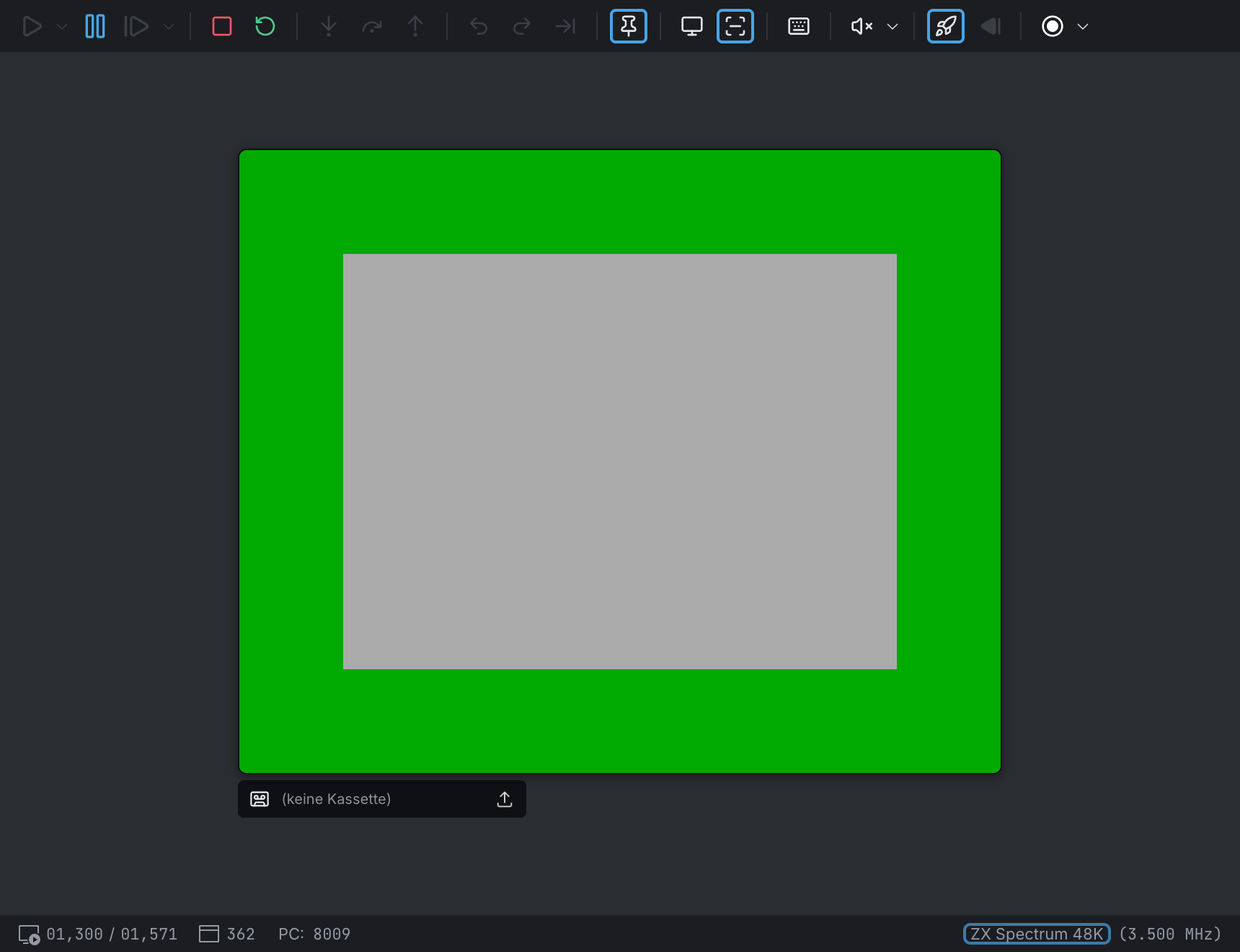
Klive hat fünf Dinge für Sie erledigt:
- Es hat das Programm assembliert. Hätte es einen Fehler gefunden, hätte es hier aufgehört und den Fehler im Editor angezeigt.
- Es hat die Maschine neu gestartet und das ROM bis zu seiner Hauptschleife laufen lassen.
- Es hat die Maschine pausiert und die Bytes des Programms an die Adresse
#8000in ihren Speicher kopiert. - Es hat den Programmzähler der CPU auf die erste Instruktion des Programms gesetzt.
- Es hat die Maschine weiterlaufen lassen.
Die Registerkarte Befehle zeigt, was passiert ist:
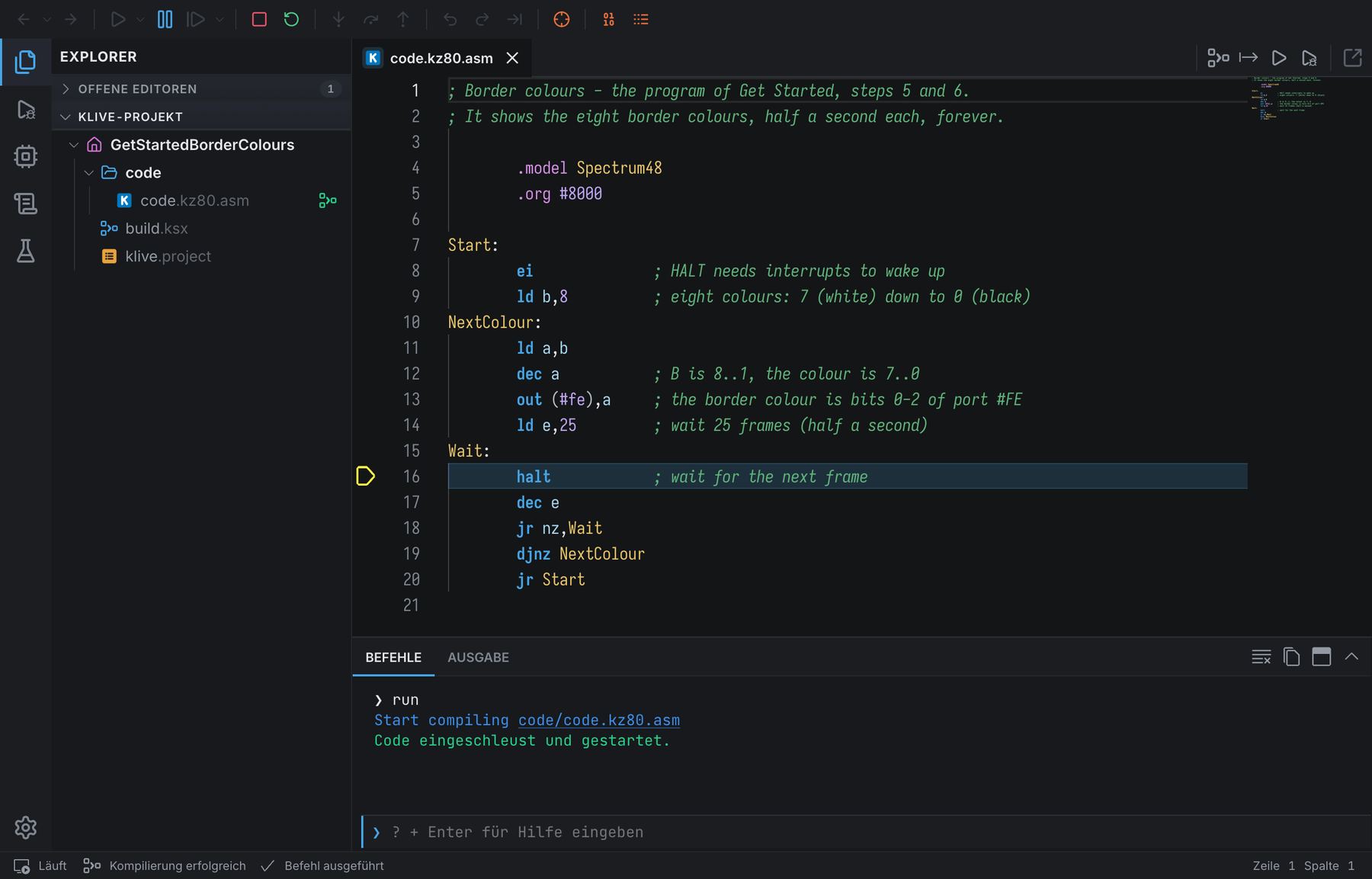 1
- Der Befehl
runhatcode/code.kz80.asmkompiliert, dann den Code injiziert und gestartet. (Die Schaltflächen der Build-Leiste führen dieselben Befehle aus, die Sie in der Befehlszeile eingeben können.)
Probieren Sie eine Änderung aus: Ersetzen Sie ld e,25 durch ld e,5 und führen Sie das Programm erneut aus. Jetzt wechseln die Farben zehnmal pro Sekunde.
Als Nächstes debuggen Sie Ihr Programm.