Klive installieren
Klive ist kostenlos und Open Source. Die Installationspakete für Klive finden Sie auf der Release-Seite des Projekts. Das neueste Release steht ganz oben auf der Seite. Wenn Sie den Abschnitt „Assets“ aufklappen, sehen Sie die Installationspakete:
KliveIdeSetup-{version}-{arch}.AppImage: Das Linux-Format AppImage, mit dem Sie Klive IDE unter Linux installieren, ohne zum Ausführen Administratorrechte zu benötigenKliveIdeSetup-{version}-{arch}.exe: Ein selbstentpackendes Programm, das Klive IDE unter Windows x64 installiert (NSIS-Installer)KliveIde-Portable-{version}-{arch}.zip: Ein Windows-x64-Archiv, das Sie entpacken und ohne Installer ausführen (siehe Windows ohne Installer)KliveIdeSetup-{version}-{arch}.pkg: Das Standardformat PKG, mit dem Sie Klive IDE unter macOS installieren
{version} steht im Dateinamen für die Versionsnummer des jeweiligen Release.
{arch} steht für die Architektur der Zielplattform. Sie kann x64 oder arm64 lauten.
Unter Windows wird derzeit nur die x64-Architektur unterstützt.
Laden Sie die Datei für Ihr Betriebssystem und Ihre Architektur herunter, und folgen Sie dem passenden Abschnitt dieser Seite.
macOS
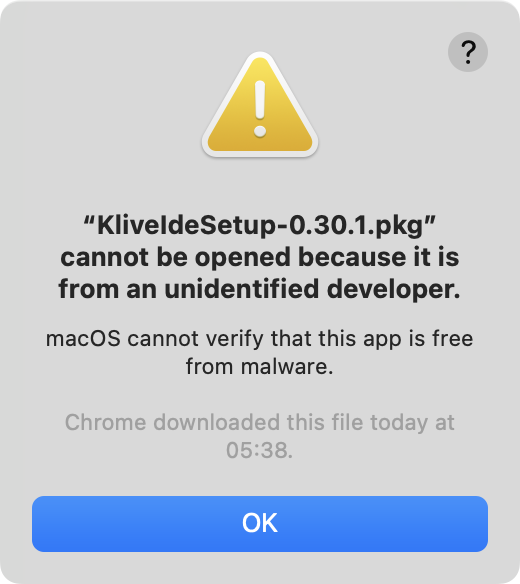
Öffnen Sie die heruntergeladene .pkg-Datei. Da die Datei aus einer nicht vertrauenswürdigen Quelle stammt, kann das Betriebssystem sie nicht direkt installieren. Klicken Sie auf OK, um die Meldung zu schließen.
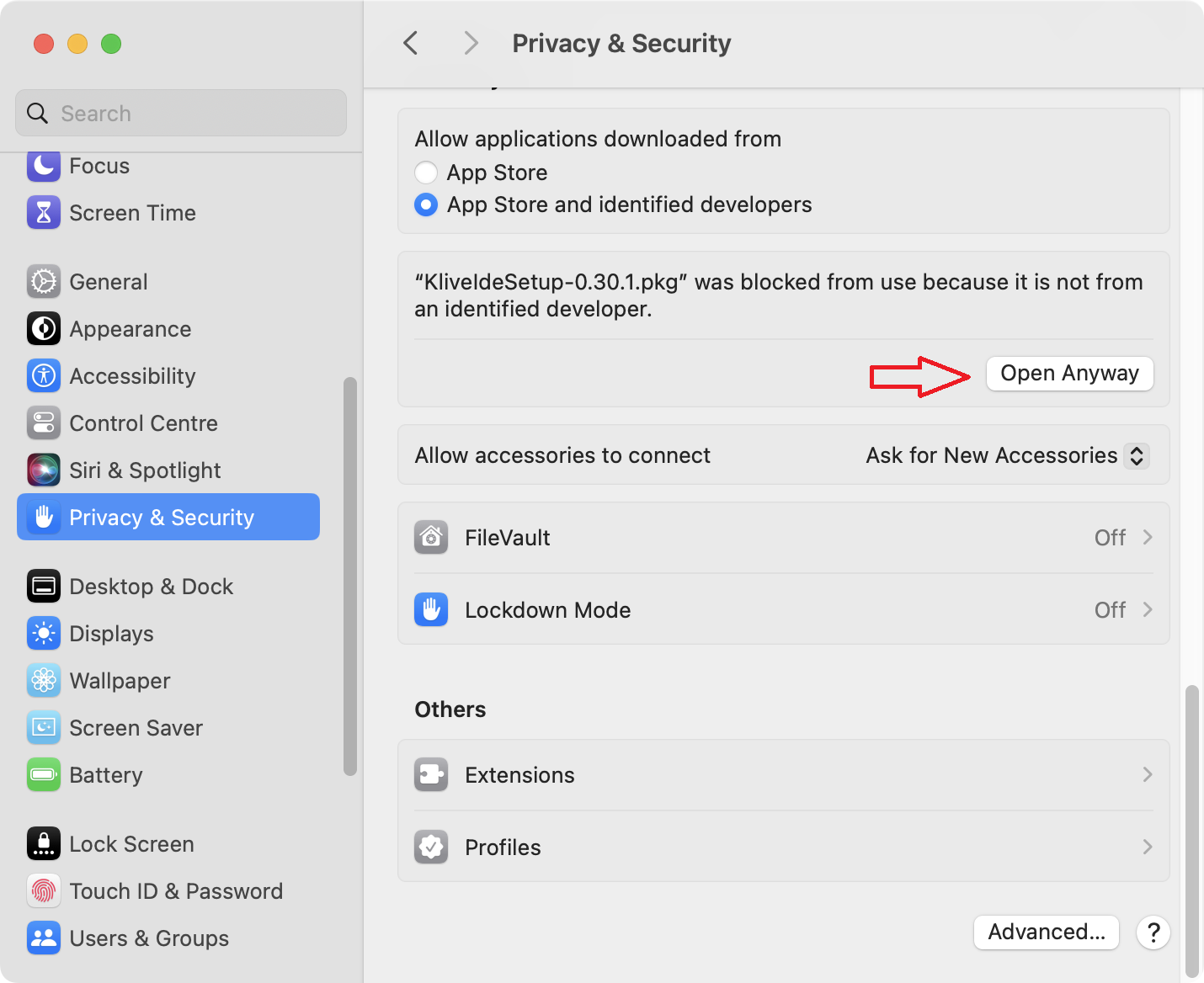
Öffnen Sie nun die Systemeinstellungen und wechseln Sie zu „Datenschutz & Sicherheit“. Wenn Sie nach unten scrollen, sehen Sie die Meldung mit dem blockierten Dateinamen und die Schaltfläche „Dennoch öffnen“. Klicken Sie darauf, um zu bestätigen, dass Sie das Installationspaket ausführen möchten.
Öffnen Sie die .pkg-Datei erneut und wählen Sie im angezeigten Sicherheitsdialog „Öffnen“.
Das Betriebssystem fragt möglicherweise nach Ihrem Passwort, um die Installation zu bestätigen.
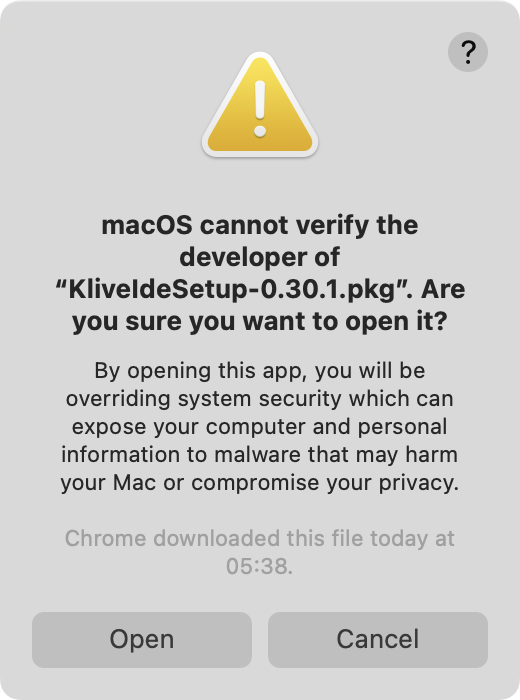
Klicken Sie auf „Öffnen“, damit der Installer starten kann. Folgen Sie den Screenshots (mit „Fortfahren“), um die Installation abzuschließen.
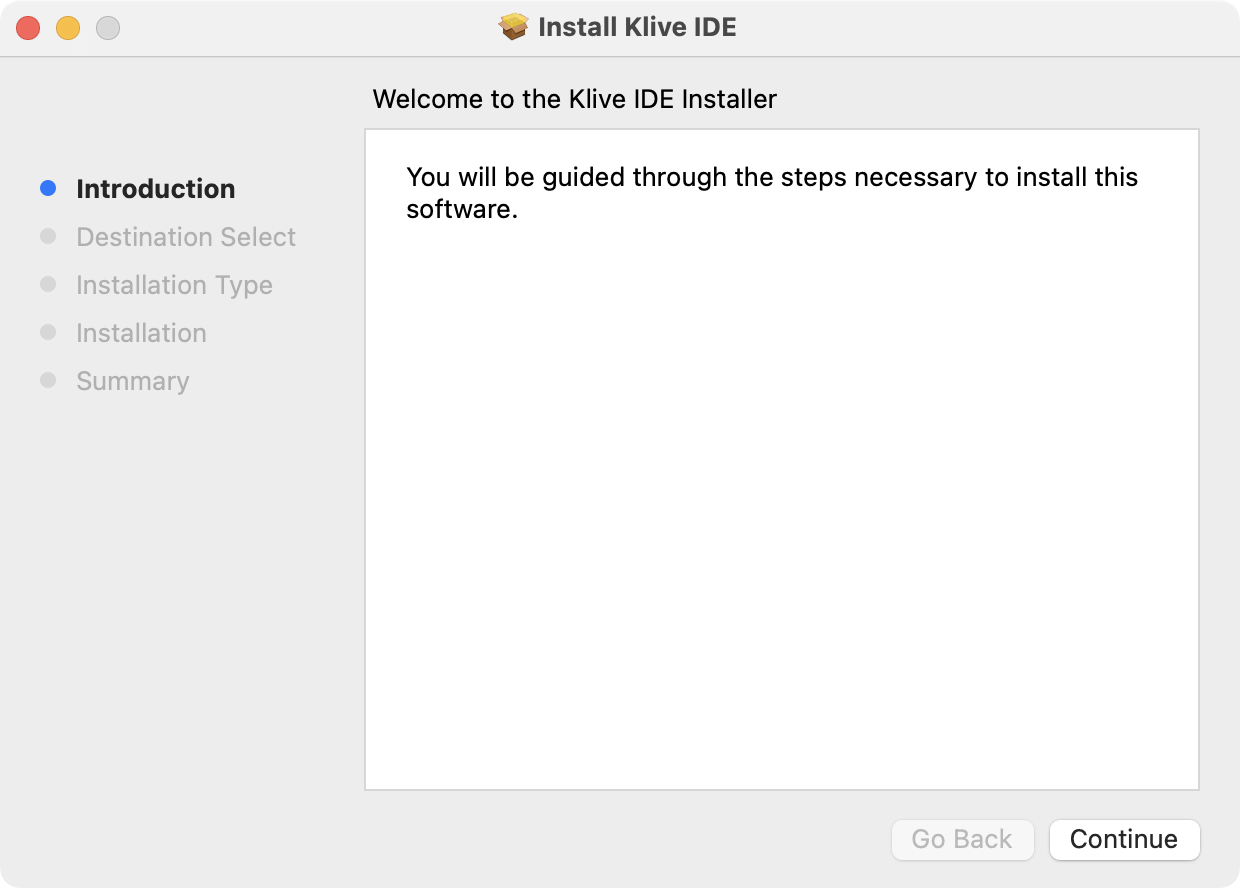
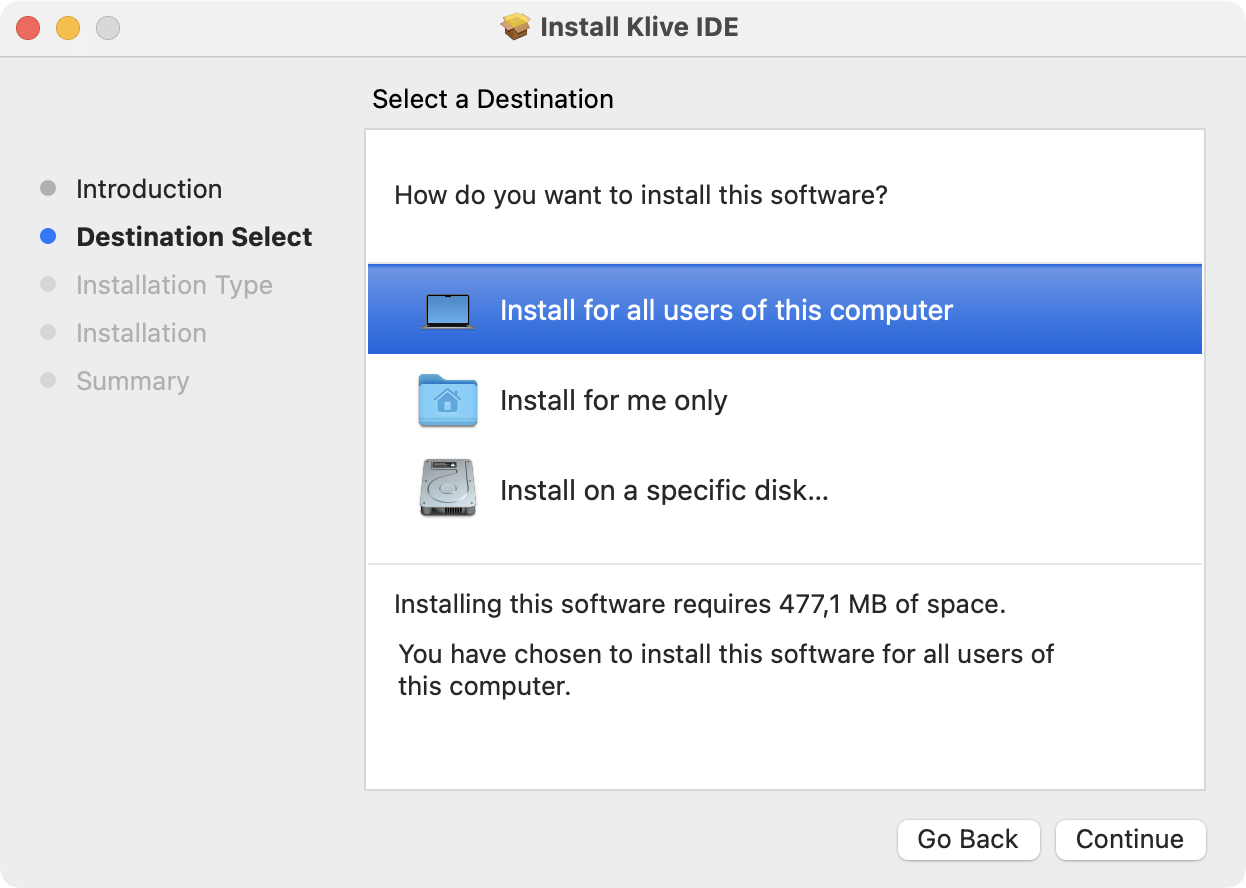
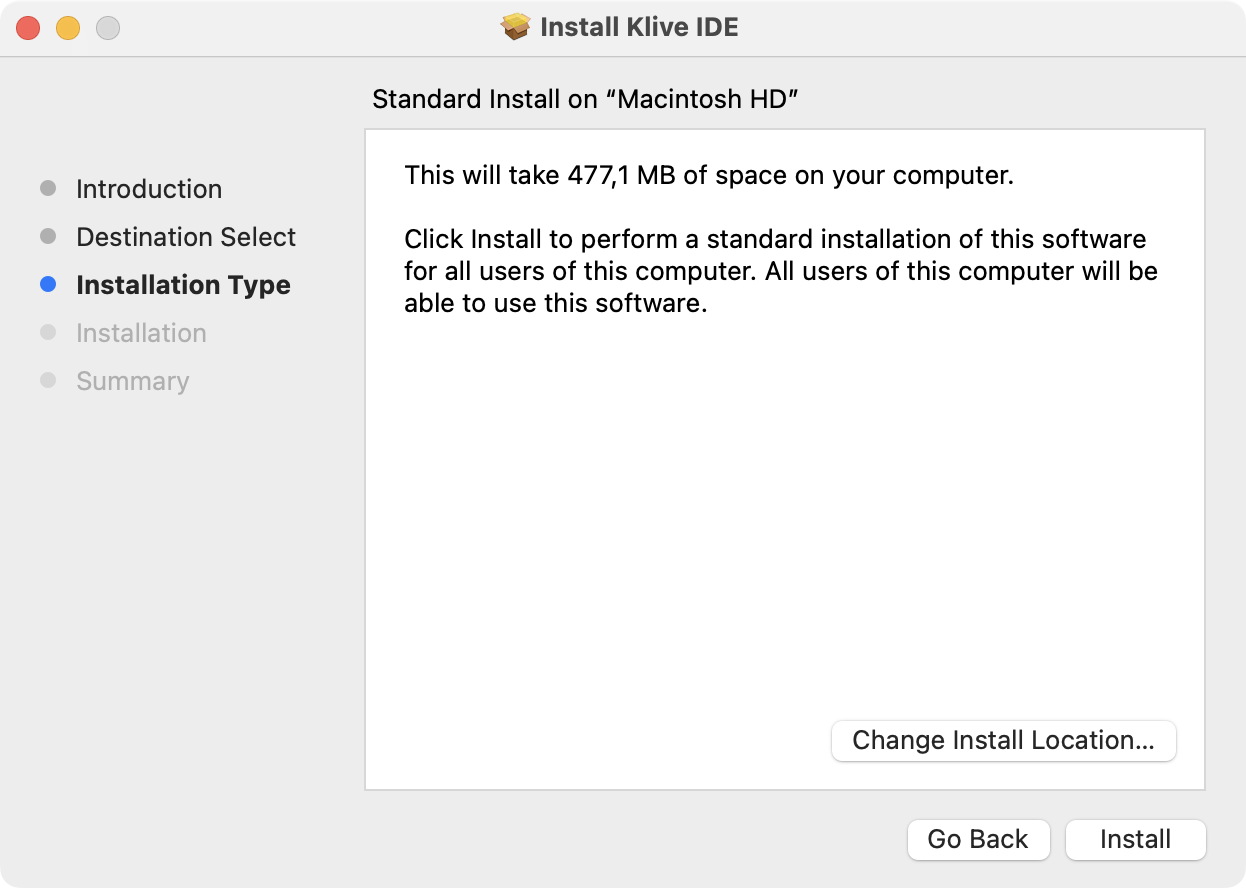
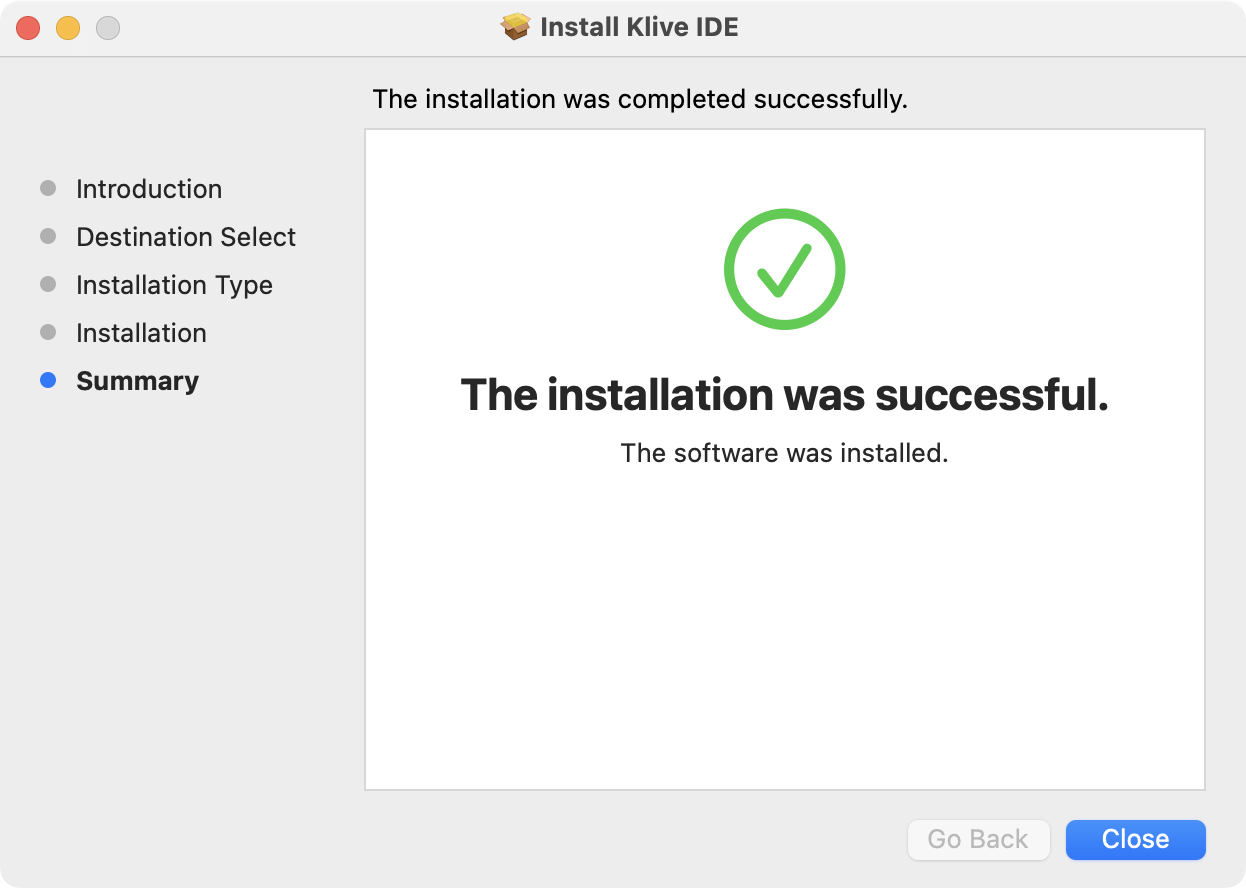
Der Installer legt im Ordner „Programme“ einen Ordner für Klive IDE an und kopiert die benötigten Dateien hinein. Außerdem legt er eine Verknüpfung im Launchpad an. Nach Abschluss der Installation fragt macOS möglicherweise nach Zugriff auf Ihren Ordner „Downloads“, um das Installationspaket in den Papierkorb zu verschieben.
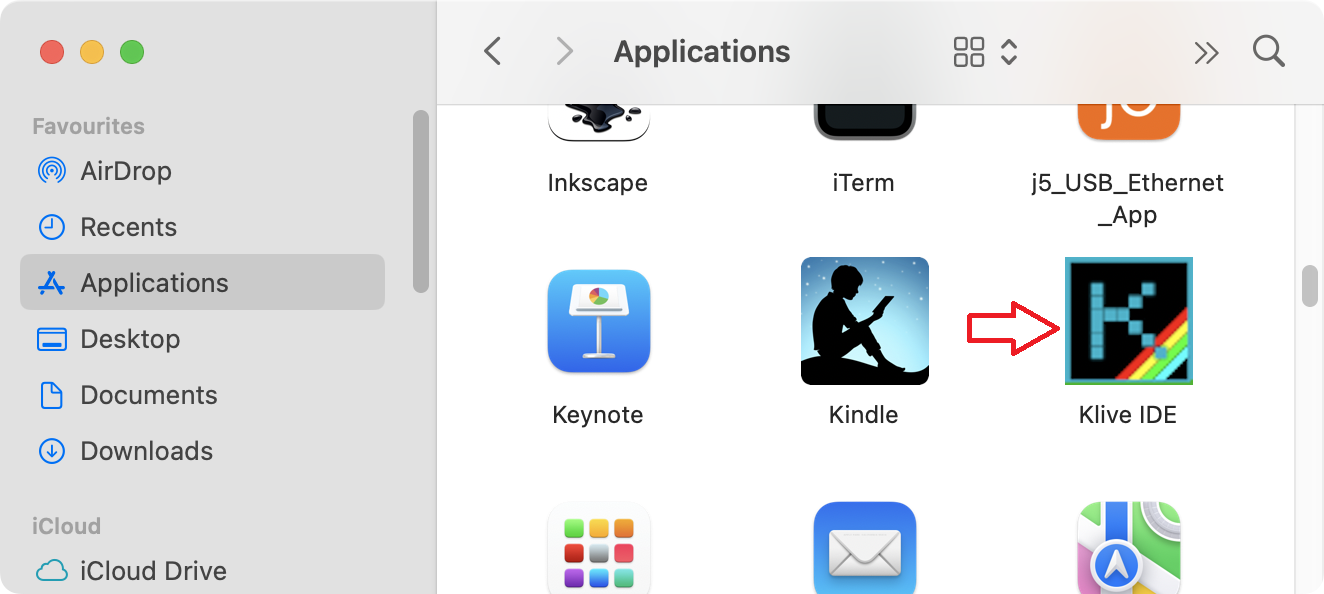
Nach der erfolgreichen Installation finden Sie Klive IDE in Ihrem Ordner „Programme“.
Windows
Die Setup-Datei .exe ist ein selbstentpackendes Programm. Öffnen Sie sie: Sie entpackt sich automatisch und kopiert die Programmdateien in das Verzeichnis „Programs“ (in Ihrem Benutzerordner unter AppData/Local/Programs/klive-ide).
Nach Abschluss startet das Setup Klive IDE. Später können Sie Klive IDE so erneut starten:
Geben Sie in der Suche der Windows-Taskleiste „Klive“ ein. Die neu installierte App erscheint in den Suchergebnissen:
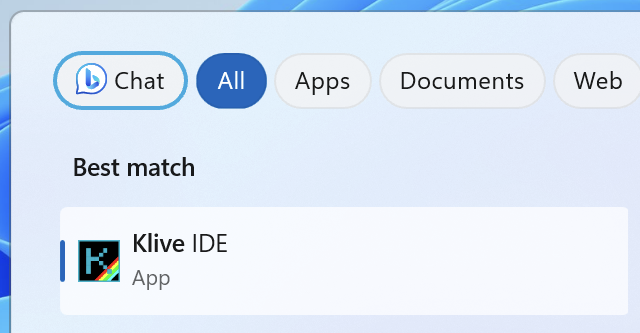
Klicken Sie auf Klive IDE, um die App zu starten.
Wenn Klive IDE in der Ergebnisliste ausgewählt ist, zeigt der rechte Bereich den Befehl „An Taskleiste anheften“. Damit fügen Sie die IDE der Taskleiste hinzu; danach starten Sie sie mit einem Klick auf das Symbol von Klive IDE.
Windows ohne Installer
Wenn Sie keinen Installer ausführen können oder möchten (ein abgesicherter Rechner, keine Administratorrechte oder ein USB-Stick), laden Sie stattdessen KliveIde-Portable-{version}-x64.zip herunter. Diese Variante braucht keine Einrichtung und schreibt nichts in die Registry.
- Klicken Sie vor dem Entpacken mit der rechten Maustaste auf die heruntergeladene
.zip-Datei, wählen Sie Eigenschaften, aktivieren Sie Zulassen und klicken Sie auf OK. Ohne diesen Schritt markiert Windows jede entpackte Datei als aus dem Internet heruntergeladen und warnt Sie womöglich für jedes Programm einzeln. (In PowerShell:Unblock-File .\KliveIde-Portable-{version}-x64.zip.) - Entpacken Sie das Archiv in einen neuen, leeren Ordner: die Dateien liegen direkt im Stammverzeichnis des Archivs, nicht in einem eigenen Ordner.
- Starten Sie
Klive IDE.exeaus diesem Ordner.
Diese Kopie ist vollständig portabel: Alles, was sie schreibt, legt sie in einem Ordner KliveData neben Klive IDE.exe ab, nichts in Ihrem Benutzerprofil.
| Ordner | Inhalt | Installiertes Klive verwendet |
|---|---|---|
KliveData\Klive | Einstellungen, das SD-Karten-Abbild des ZX Spectrum Next, gespeicherte Dateien | %USERPROFILE%\Klive |
KliveData\KliveProjects | Standardort für neue Projekte | %USERPROFILE%\KliveProjects |
KliveData\KliveExports | Exportierter Code und Bildschirmaufnahmen | %USERPROFILE%\KliveExports |
KliveData\AppData | Browser-Cache und Fensterdaten | %APPDATA%\Klive IDE |
Um Klive zu entfernen, löschen Sie den Ordner. Für ein Upgrade entpacken Sie das neuere Archiv in einen neuen Ordner und kopieren den Ordner KliveData aus dem alten Ordner hinüber, um Ihre Einstellungen zu behalten.
Die ZIP-Kopie und ein installiertes Klive teilen keine Einstellungen. Um die ZIP-Kopie mit Ihren vorhandenen Einstellungen zu starten, kopieren Sie vor dem ersten Start %USERPROFILE%\Klive nach KliveData\Klive.
Entpacken Sie das Archiv in einen Ordner mit Schreibrechten. An einem schreibgeschützten Ort (zum Beispiel unter C:\Program Files) kann Klive KliveData nicht anlegen und weicht auf die Ordner im Benutzerprofil aus, die ein installiertes Klive verwendet.
Linux
Das Linux-Installationspaket ist eine .AppImage-Datei. Möglicherweise müssen Sie dafür FUSE herunterladen und installieren. Unter Ubuntu zum Beispiel (wo FUSE standardmäßig nicht installiert ist) installieren Sie es so:
sudo apt-get install fuse libfuse2Kopieren Sie die .AppImage-Datei in den Ordner, aus dem Sie sie verwenden möchten. Machen Sie sie mit dieser Befehlszeile ausführbar:
chmod +x KliveIdeSetup-{version}-{arch}.AppImageAlternativ klicken Sie im Dateimanager mit der rechten Maustaste auf die Datei und wählen „Eigenschaften“. Aktivieren Sie auf der Registerkarte „Zugriffsrechte“ das Kontrollkästchen „Datei als Programm ausführen“:
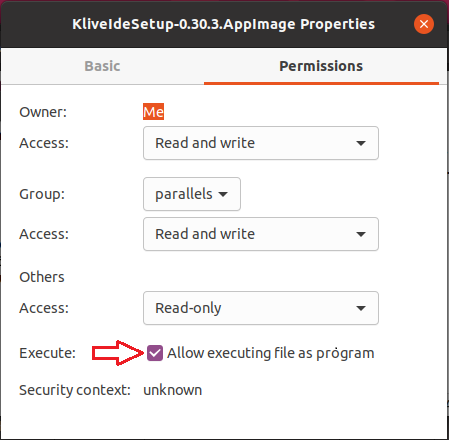
Starten Sie die Datei anschließend per Doppelklick oder in einem Terminal mit ./KliveIdeSetup-{version}-{arch}.AppImage.
Der erste Start
Beim ersten Start zeigt Klive das Emulatorfenster mit einem ausgeschalteten ZX Spectrum 48K. Klive bietet außerdem an, Boriel BASIC zu installieren, den ZX-BASIC-Compiler, der mit Klive geliefert wird (eine Beta-Version). Wählen Sie Installieren, wenn Sie BASIC-Programme schreiben möchten: Klive braucht ihn, um sie zu erstellen, und Ihr erstes BASIC-Programm verwendet ihn. Sie können ihn auch später installieren; wie das geht, erklärt die Anleitung zu Boriel BASIC.
Als Nächstes lernen Sie den Emulator kennen.