Die IDE
Die IDE ist das zweite Fenster von Klive. Wählen Sie im Emulatorfenster Ansicht › IDE anzeigen. Klive merkt sich, welche Fenster wo geöffnet waren, und öffnet sie beim nächsten Mal wieder genauso.
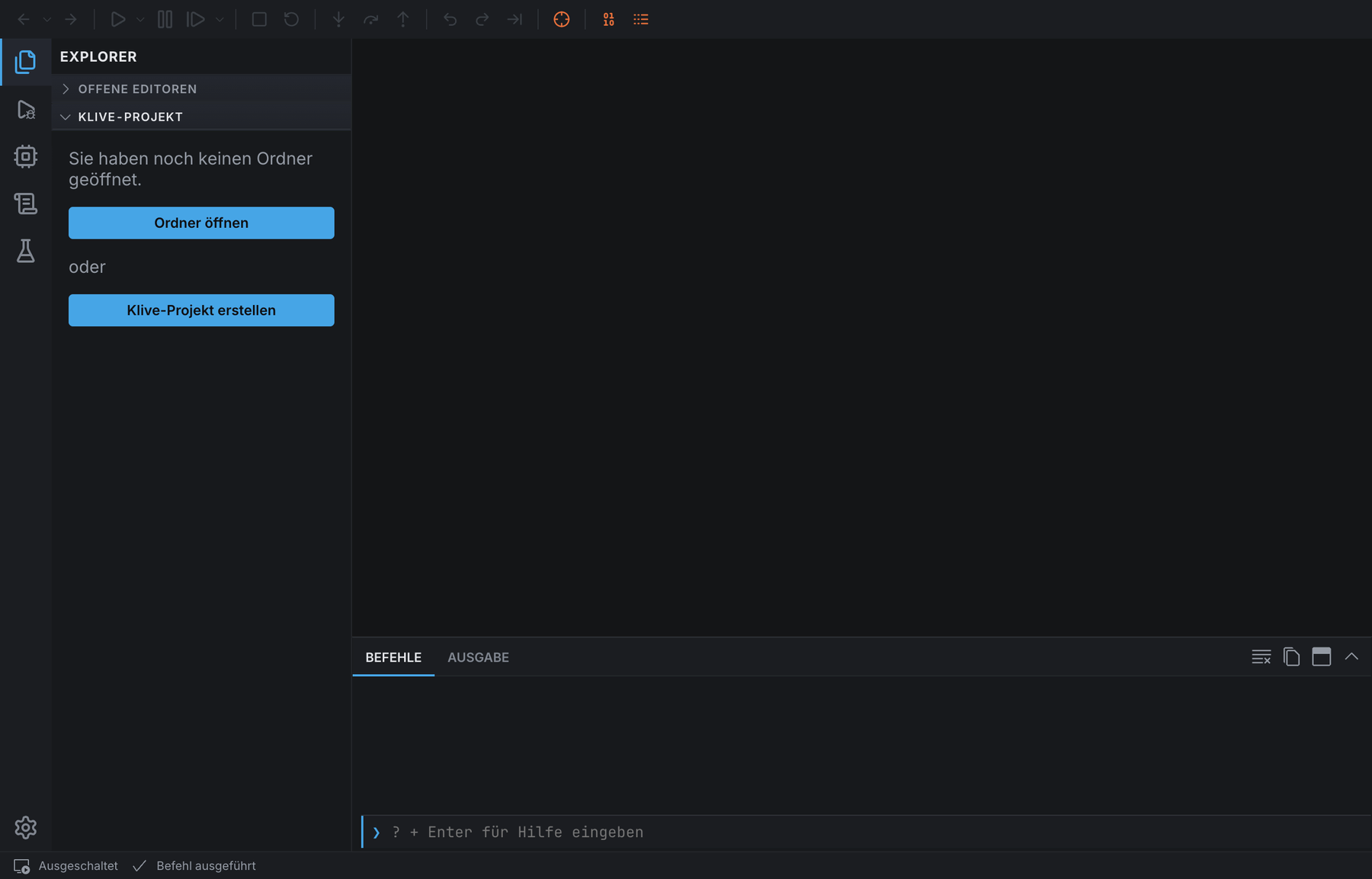
Solange kein Projekt geöffnet ist, bietet der Explorer zwei Schaltflächen an: Ordner öffnen und Klive-Projekt erstellen. Die nächste Seite erklärt, was ein Projekt ist, und die Seite danach legt eines an.
 1
- Klive-Projekt erstellen öffnet das Dialogfeld Neues Klive-Projekt erstellen.
Die Bestandteile der IDE
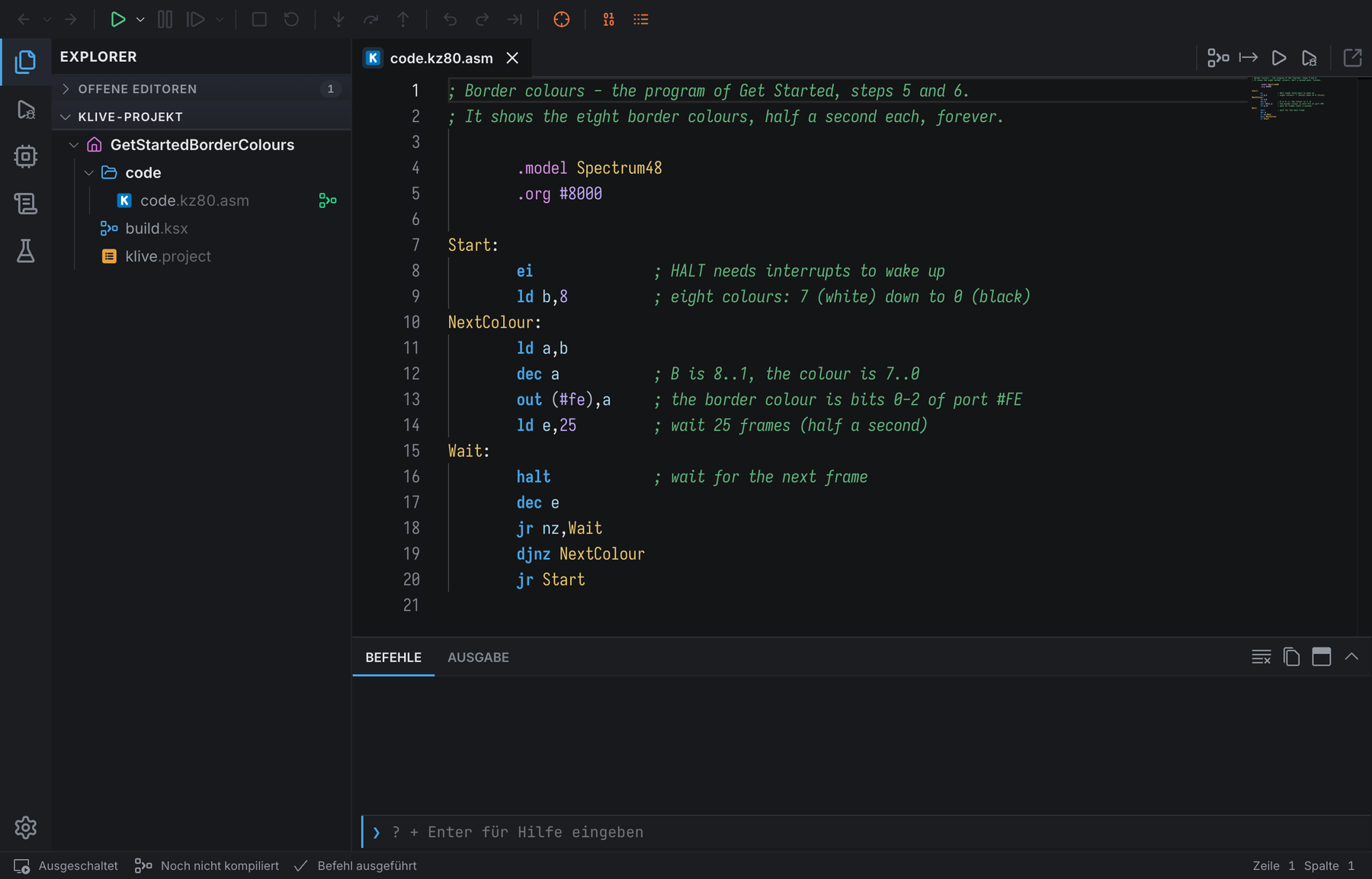
So sieht die IDE mit einem geöffneten Projekt aus:
 12345678
- Die Symbolleiste steuert die Maschine: Projekt ausführen oder debuggen, pausieren, anhalten, neu starten und den Code schrittweise durchlaufen.
- Die Aktivitätsleiste schaltet die Seitenleiste zwischen Explorer, Debuggen (Register, Aufrufliste, Variablen, Überwachungen und Haltepunkte), Maschineninfo, Skripte und Tests um. Das Zahnrad unten öffnet die Einstellungen.
- Die Seitenleiste, hier mit dem Explorer und den Dateien Ihres Projekts.
- Der Code-Editor. Er versteht Z80-Assembler und ZX BASIC: Er färbt den Code ein, vervollständigt Namen und zeigt Fehler schon beim Tippen an.
- Die Build-Leiste der Hauptdatei: zum Kompilieren, Injizieren, Ausführen und Debuggen.
- Befehle und Ausgabe. Die Registerkarte Befehle zeigt, was Sie in der Befehlszeile eingegeben haben, und die Antworten darauf; Ausgabe zeigt die Meldungen von Builds und Emulator.
- Die Befehlszeile. Tippen Sie
?und drücken Sie Enter, um alle Befehle aufzulisten. Mit Befehlen erledigen Sie in Klive fast alles besonders schnell. - Die Statusleiste: der Zustand der Maschine, das Ergebnis des letzten Builds und die Position des Cursors.
Probieren Sie die Befehlszeile gleich aus: Tippen Sie em-start und drücken Sie Enter – der Emulator startet. em-stop hält ihn an. IDE-Befehle listet sie alle auf.
Sprache und Design einstellen
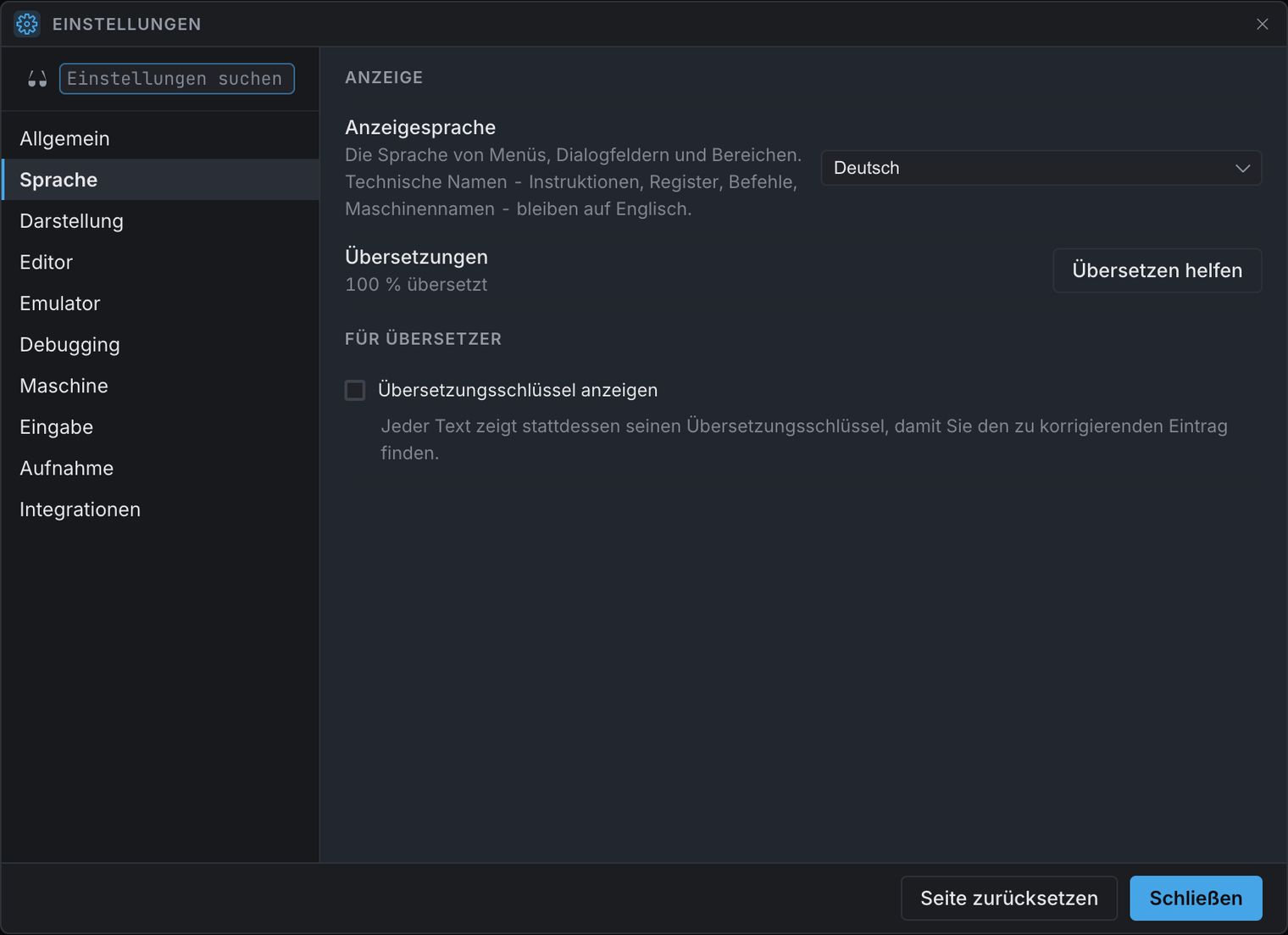
Die Menüs, Dialogfelder und Bereiche von Klive gibt es auf Englisch, Spanisch, Portugiesisch (Brasilien und Portugal), Deutsch und Ungarisch. Öffnen Sie die Einstellungen unter macOS mit Klive › Einstellungen… (Cmd+,) oder unter Windows und Linux mit Datei › Einstellungen…, und wählen Sie die Seite Sprache.
 1
- Anzeigesprache wählt die Sprache. Systemstandard folgt Ihrem Betriebssystem. Technische Bezeichnungen wie Z80-Instruktionen, Register, Befehle und Maschinennamen bleiben in jeder Sprache englisch.
Die Seite Darstellung legt das Design fest: einen hellen oder dunklen Farbton und eine von sechs Akzentfarben. Änderungen wirken sofort; es gibt keine OK-Schaltfläche.
Als Nächstes erfahren Sie, wie Klive mit Projekten umgeht.