Ihr Programm debuggen
Mit einem Debugger halten Sie ein Programm an und sehen in die Maschine hinein: welche Instruktion als Nächstes läuft, was in den Registern steht und was sich im Speicher befindet. Auf dieser Seite halten Sie das Rahmenfarben-Programm der vorigen Seite an und gehen es Schritt für Schritt durch.
An einem Haltepunkt anhalten
Einen Haltepunkt setzen
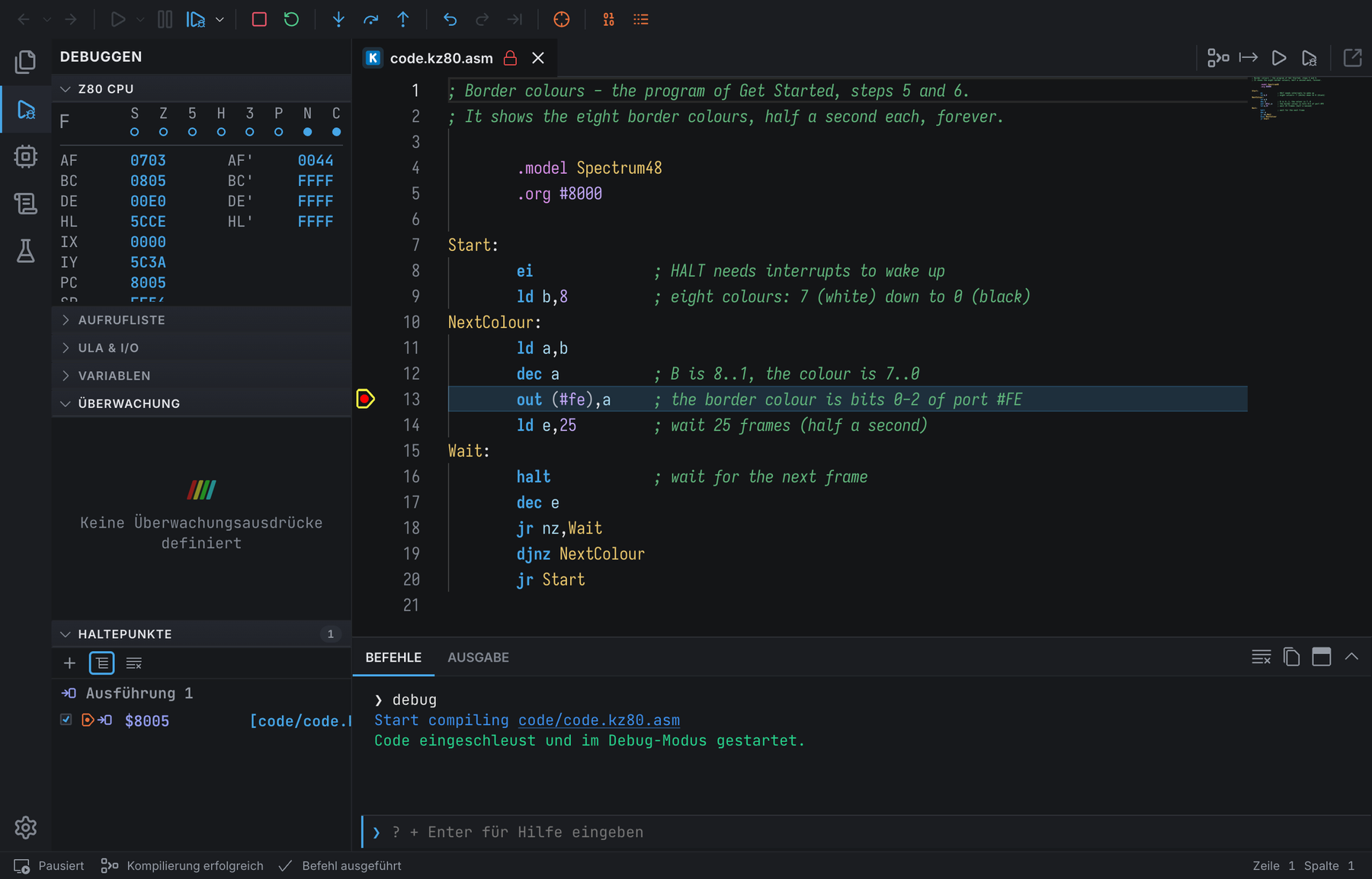
Klicken Sie im Editor direkt links neben die Zeilennummer 13, die Zeile out (#fe),a. Ein roter Punkt erscheint: Das ist ein Haltepunkt. Klicken Sie erneut auf den Punkt, um ihn zu entfernen.
Das Debugging starten
Klicken Sie in der Build-Leiste auf Debuggen oder drücken Sie Ctrl+F5. Klive erstellt und startet das Programm wie zuvor, hält aber jetzt an, sobald es den Haltepunkt erreicht.
Die Seitenleiste „Debuggen“ öffnen
Klicken Sie in der Aktivitätsleiste auf das Symbol Debuggen, das zweite von oben.
 123
- Der Haltepunkt. Die hervorgehobene Zeile ist die Instruktion, die als Nächstes läuft: Die Maschine hat vor ihrer Ausführung angehalten.
- Die Schritt-Schaltflächen in der Symbolleiste: Hineinspringen, Überspringen und Herausspringen.
- Der Bereich Z80 CPU zeigt die Register.
Aenthält07, die Farbe, die gleich geschrieben wird: Weiß.
Den Code schrittweise durchlaufen
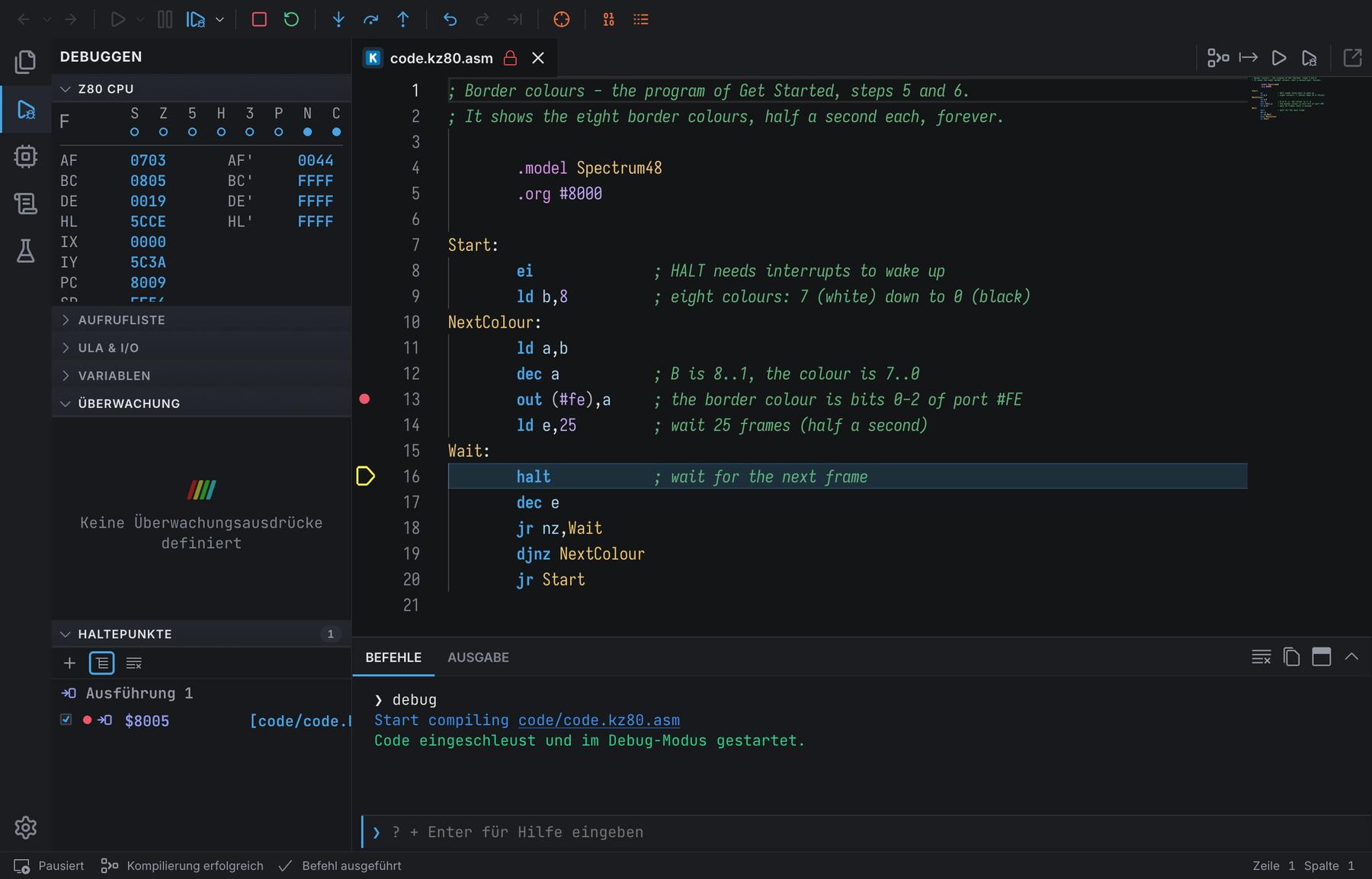
Drücken Sie zweimal F10 (Überspringen). Jeder Druck führt eine Instruktion aus und hält wieder an.
 1
- Die Maschine hat bei
haltangehalten. Unterwegs hatout (#fe),aden Rahmen auf Weiß gesetzt, undld e,25hat 25 inEgeladen; prüfen Sie das im Bereich Z80 CPU.
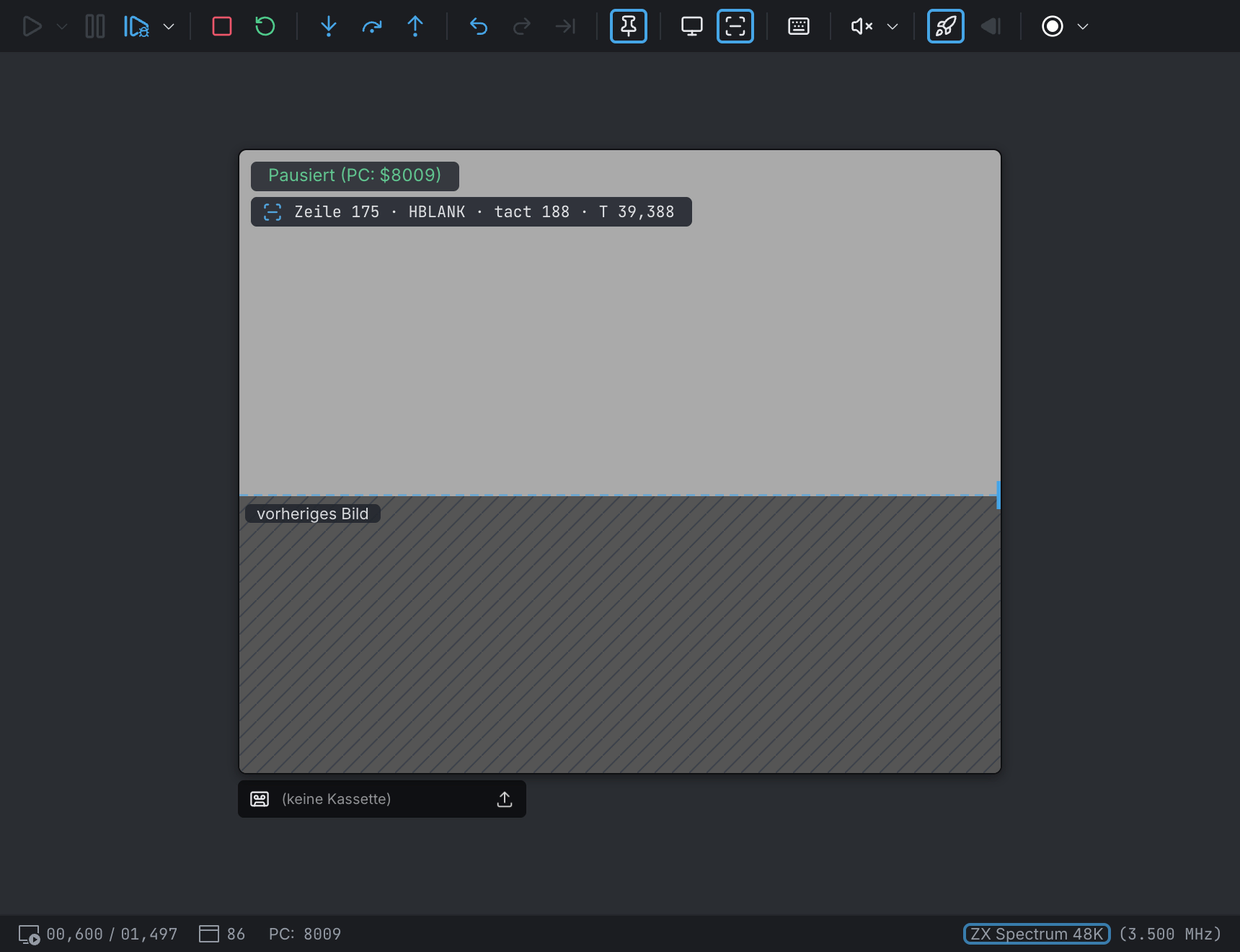
Sehen Sie sich auch den Emulator an. Die Maschine hat mitten im Zeichnen eines Bildes angehalten, deshalb ist der Bildschirm nur bis zu der Stelle gezeichnet, die der Strahl erreicht hatte. Der schraffierte Teil darunter ist noch das vorherige Bild, und die Beschriftung oben gibt genau an, wo der Strahl steht.
Dafür muss die Strahlposition eingeschaltet sein. Zeigt der Emulatorbildschirm keinen schraffierten Teil, klicken Sie in der Symbolleiste des Emulators auf Strahlposition im angehaltenen Zustand ein-/ausblenden: das Symbol mit einer Linie zwischen vier Eckmarken, das hervorgehoben ist, solange die Funktion eingeschaltet ist.
Die Schrittbefehle
| Befehl | Tastenkürzel | Was er tut |
|---|---|---|
| Fortsetzen | F5 | Läuft bis zum nächsten Haltepunkt. |
| Hineinspringen | F11 (F12 unter macOS) | Führt eine Instruktion aus. Bei einem CALL wird an der ersten Instruktion des Unterprogramms angehalten. |
| Überspringen | F10 | Führt eine Instruktion aus. Ein CALL, ein RST oder eine Blockinstruktion wie LDIR läuft vollständig durch. |
| Herausspringen | Shift+F11 (Shift+F12 unter macOS) | Läuft, bis das aktuelle Unterprogramm zurückkehrt. |
| Anhalten | F4 | Schaltet die Maschine aus. |
Drücken Sie ein paarmal F5: Jedes Mal durchläuft das Programm seine Schleife einmal und hält wieder am Haltepunkt an, wobei A jeweils um eins kleiner ist als zuvor.
Was es noch zu sehen gibt
Die Seitenleiste „Debuggen“ hat weitere Bereiche; klicken Sie auf einen Titel, um einen Bereich auf- oder zuzuklappen. Die letzten Schaltflächen der Symbolleiste öffnen die Ansichten Speicher und Disassemblierung. Haltepunkte erklärt Bedingungen, Trefferanzahlen und Speicherhaltepunkte, und die übrigen Anleitungen zum Debugging behandeln jede Ansicht.
Als Nächstes schreiben Sie Ihr erstes BASIC-Programm.