Conoce el emulador
Al iniciarse, Klive muestra la ventana del emulador con una máquina apagada. En esta página verás cómo encenderla, escribir un programa y elegir otra máquina.
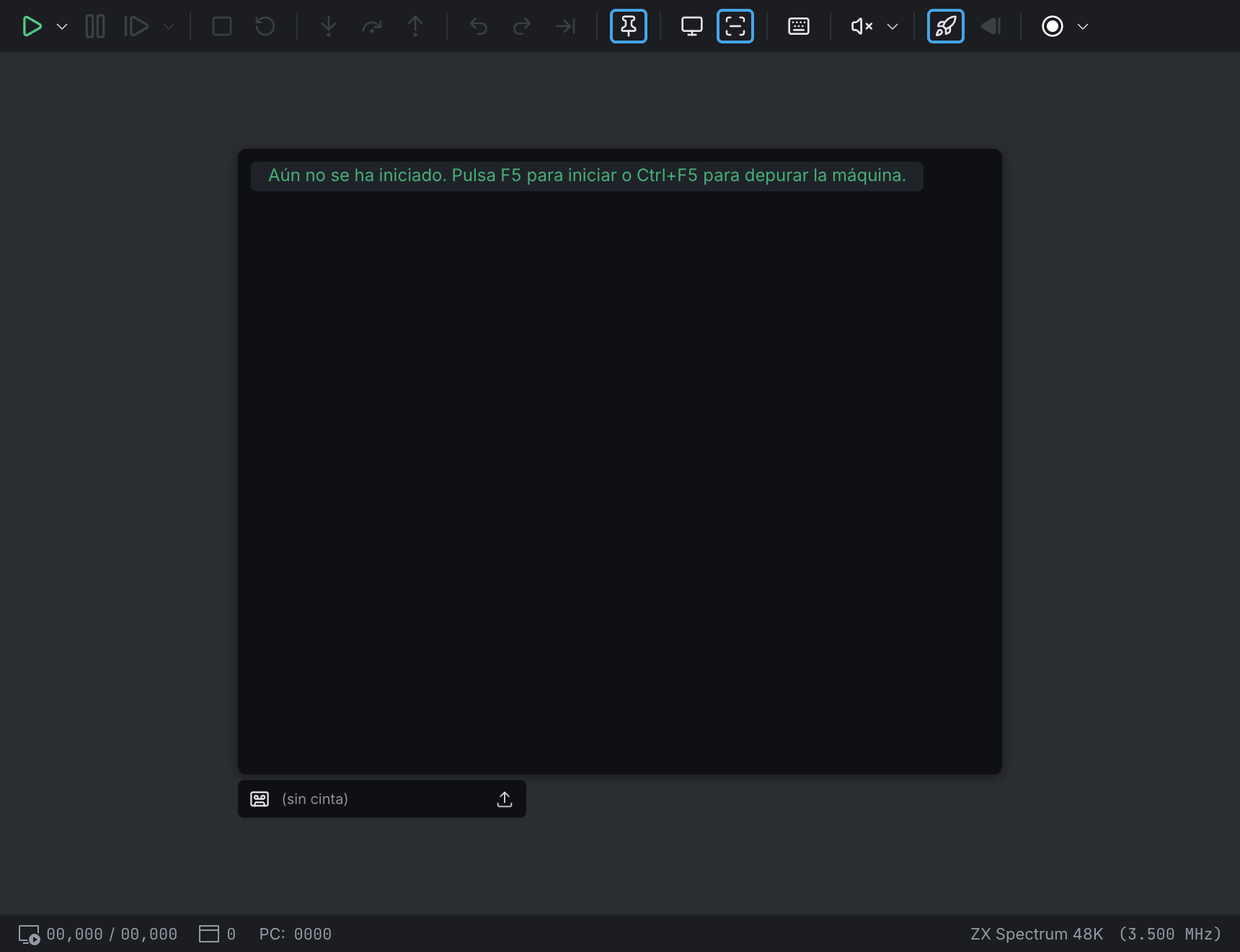 12
- La barra de herramientas inicia, pausa, detiene y reinicia la máquina. El primer botón, el triángulo verde, es Ejecutar máquina.
- La pantalla. Hasta que inicias la máquina, muestra una indicación de cómo iniciarla.
Inicia la máquina
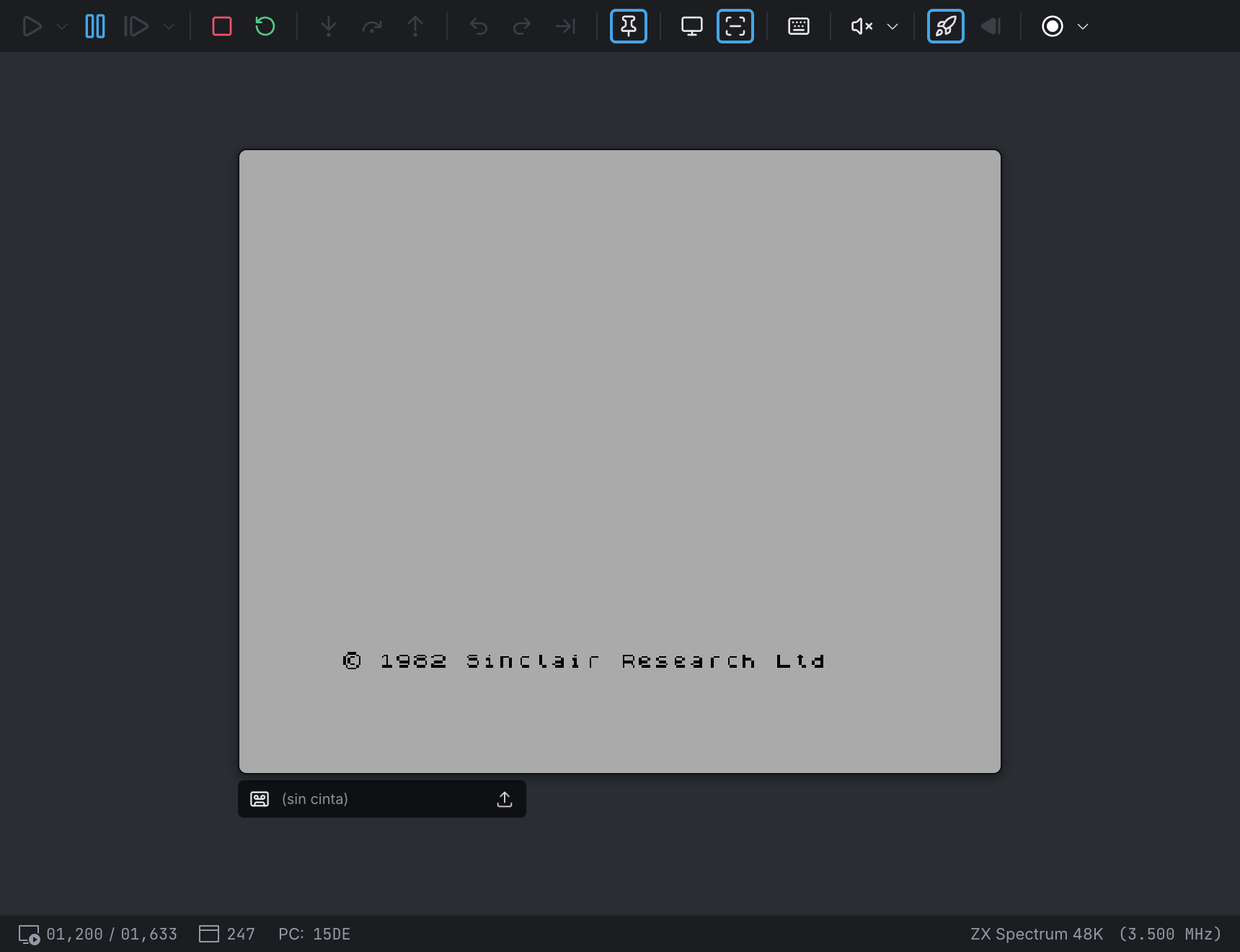
Pulsa F5, haz clic en Ejecutar máquina en la barra de herramientas o elige Máquina › Iniciar. Al cabo de un momento, el ZX Spectrum muestra su mensaje de copyright, igual que hacía el ordenador real en 1982.
Escribe un programa en BASIC
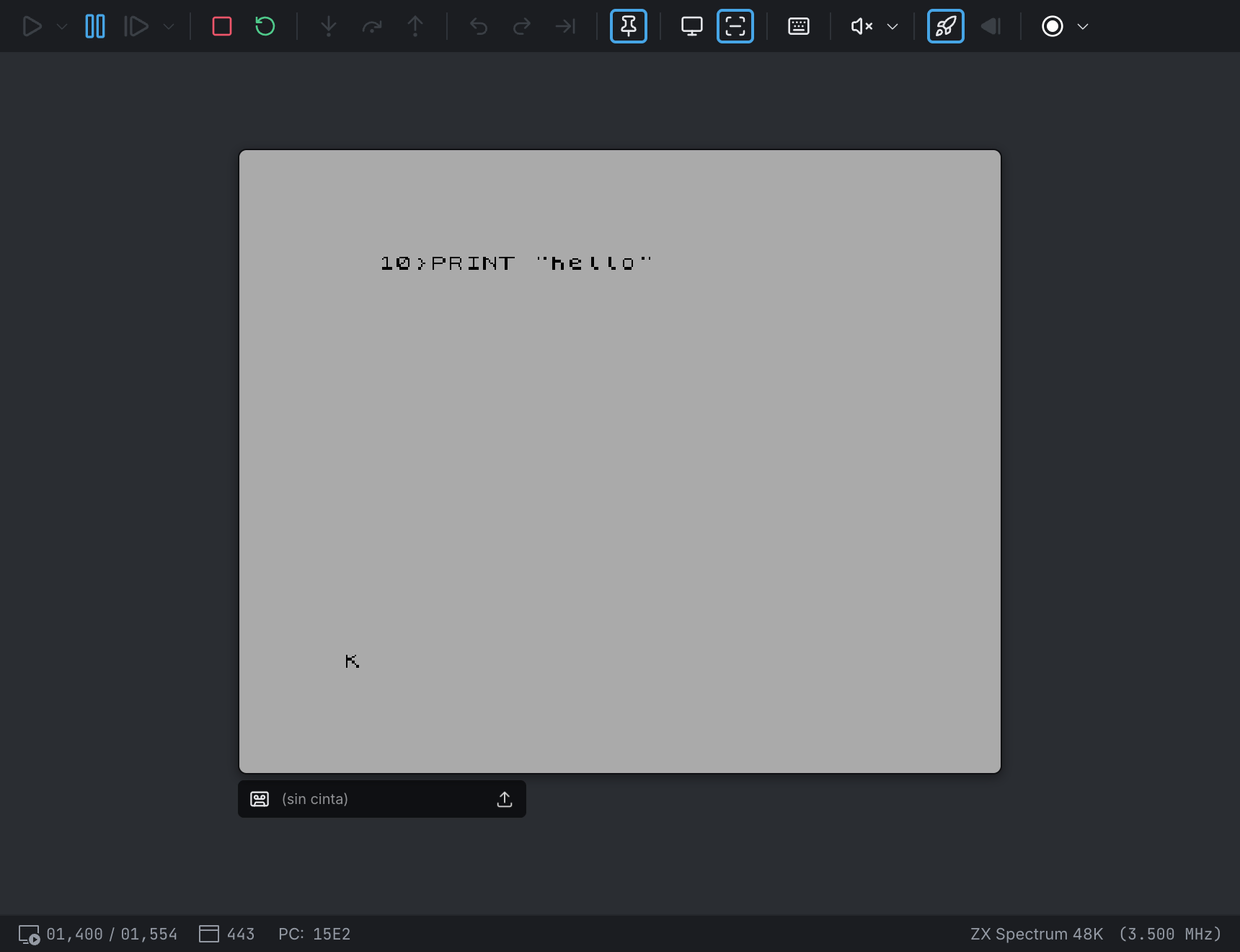
Haz clic en la pantalla del emulador para que reciba tus pulsaciones. El ZX Spectrum 48K introduce las palabras clave de BASIC con una sola tecla: al principio de una línea, el cursor muestra K, y al pulsar P se escribe la palabra completa PRINT.
Escribe la línea
Escribe 1 0 y luego P para PRINT. Para las comillas, mantén pulsada Symbol Shift y pulsa P. En Klive, Symbol Shift es la tecla Alt derecha (la tecla Option derecha en un Mac). Escribe hello, después las comillas de cierre del mismo modo, y pulsa Enter.
Ejecútalo
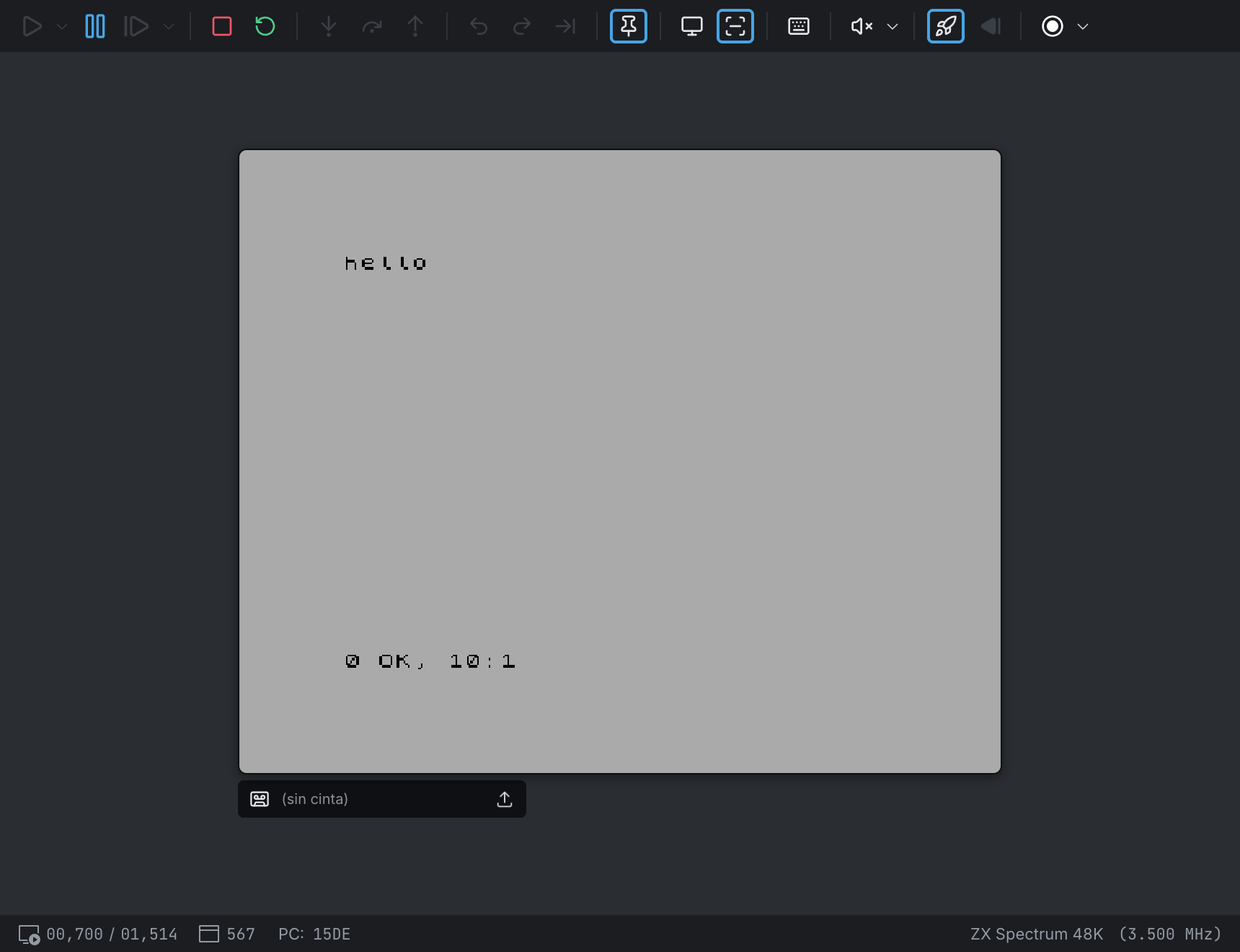
Pulsa R, que escribe RUN, y luego Enter. El programa imprime hello e informa 0 OK, 10:1: ha terminado sin errores, en la línea 10, sentencia 1.
Si te cuesta recordar las teclas de las palabras clave, muestra el teclado virtual con el botón de teclado de la barra de herramientas del emulador o con Ver › Teclado virtual. Muestra todas las palabras clave, y puedes hacer clic en sus teclas. Consulta El teclado.
Controla la máquina
| Para | Pulsa | Barra de herramientas |
|---|---|---|
| Iniciar o continuar | F5 | Ejecutar máquina (triángulo verde) |
| Pausar | Shift+F5 | Pausar |
| Detener (apagar) | F4 | Detener |
| Reiniciar | Shift+F4 | Reiniciar |
Una máquina detenida no puede continuar, pero aún puedes examinar su memoria y sus registros en el IDE.
Elige otra máquina
Máquina › Tipo de máquina muestra tus máquinas favoritas. Seleccionar máquina… (Cmd+Shift+M en macOS, Ctrl+Shift+M en Windows y Linux) abre un cuadro de diálogo con todos los modelos que emula Klive. También puedes hacer clic en el nombre de la máquina, en el extremo derecho de la barra de estado del emulador.
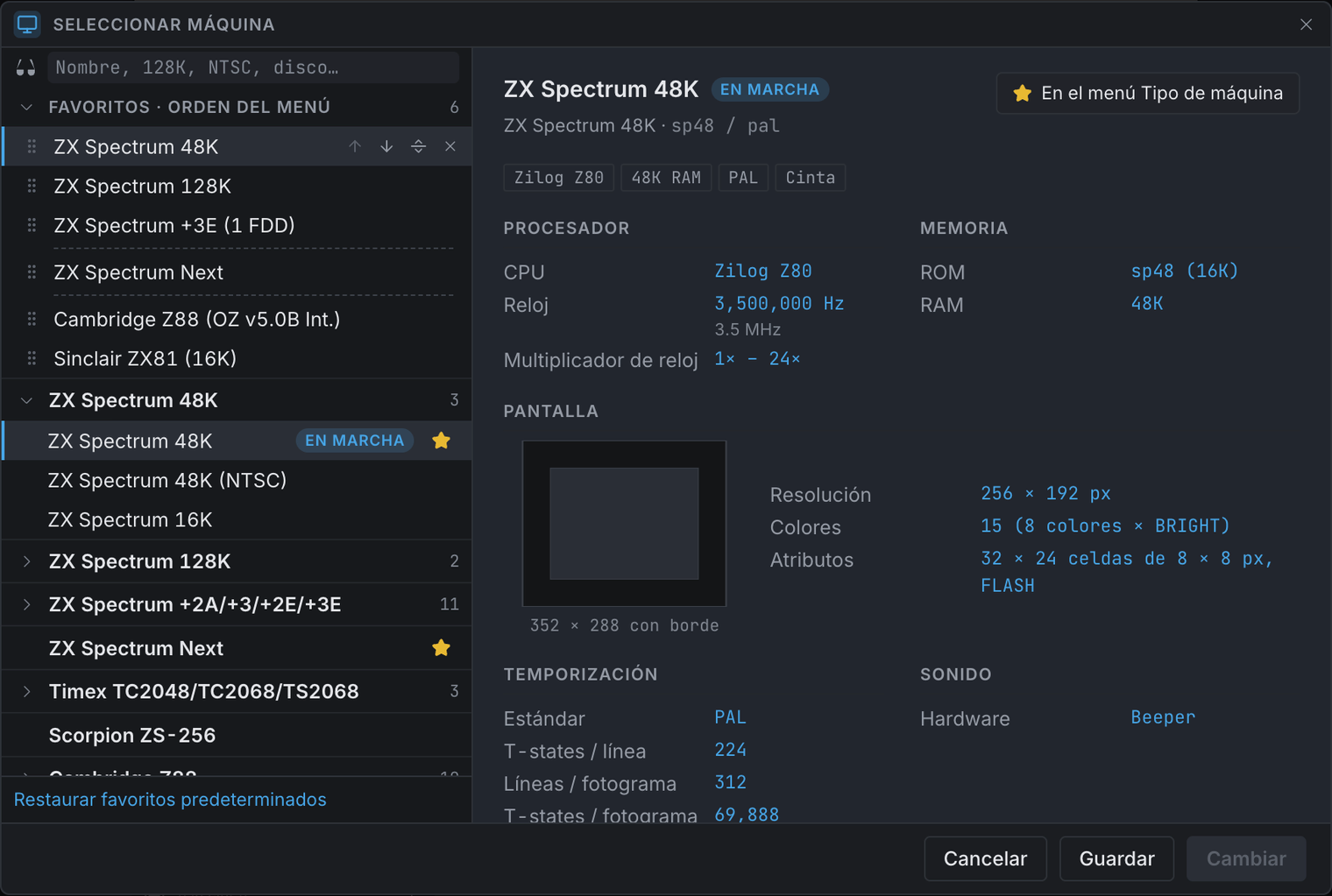
Escribe en el cuadro de filtro para encontrar un modelo (por ejemplo, 128K o NTSC), selecciónalo para ver sus detalles y haz doble clic en él para cambiar a ese modelo. La estrella añade un modelo al menú Tipo de máquina. Tipos de máquina enumera todas las máquinas y modelos.
A continuación, carga un programa desde cinta.