Conoce el IDE
El IDE es la segunda ventana de Klive. En la ventana del emulador, elige Ver › Mostrar IDE. Klive recuerda qué ventanas estaban abiertas y dónde, así que la próxima vez las abre de la misma forma.
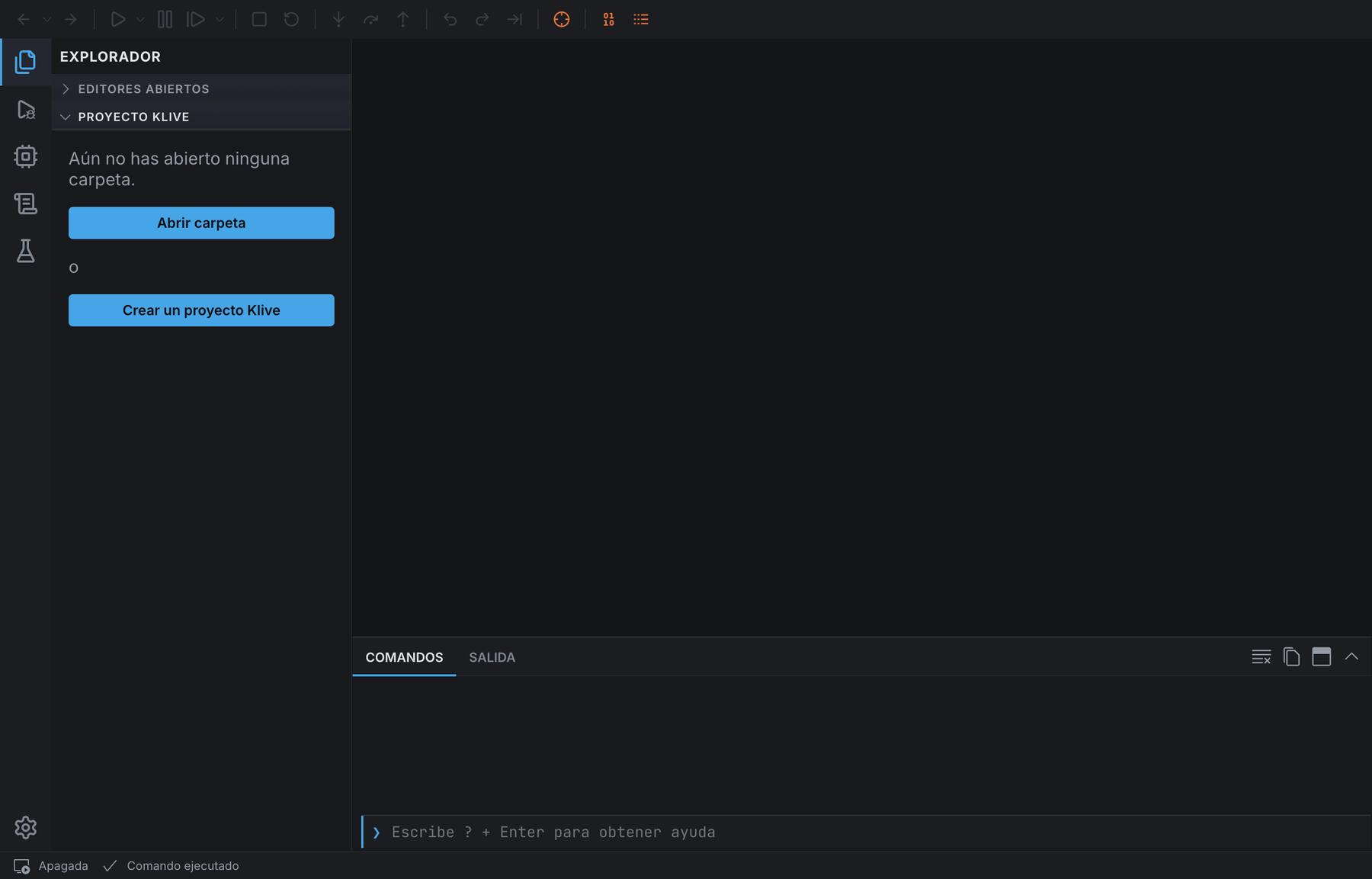
Cuando no hay ningún proyecto abierto, el explorador ofrece dos botones: Abrir carpeta y Crear un proyecto Klive. La página siguiente explica qué es un proyecto, y la que viene después crea uno.
 1
- Crear un proyecto Klive abre el cuadro de diálogo Crear un nuevo proyecto Klive.
Las partes del IDE
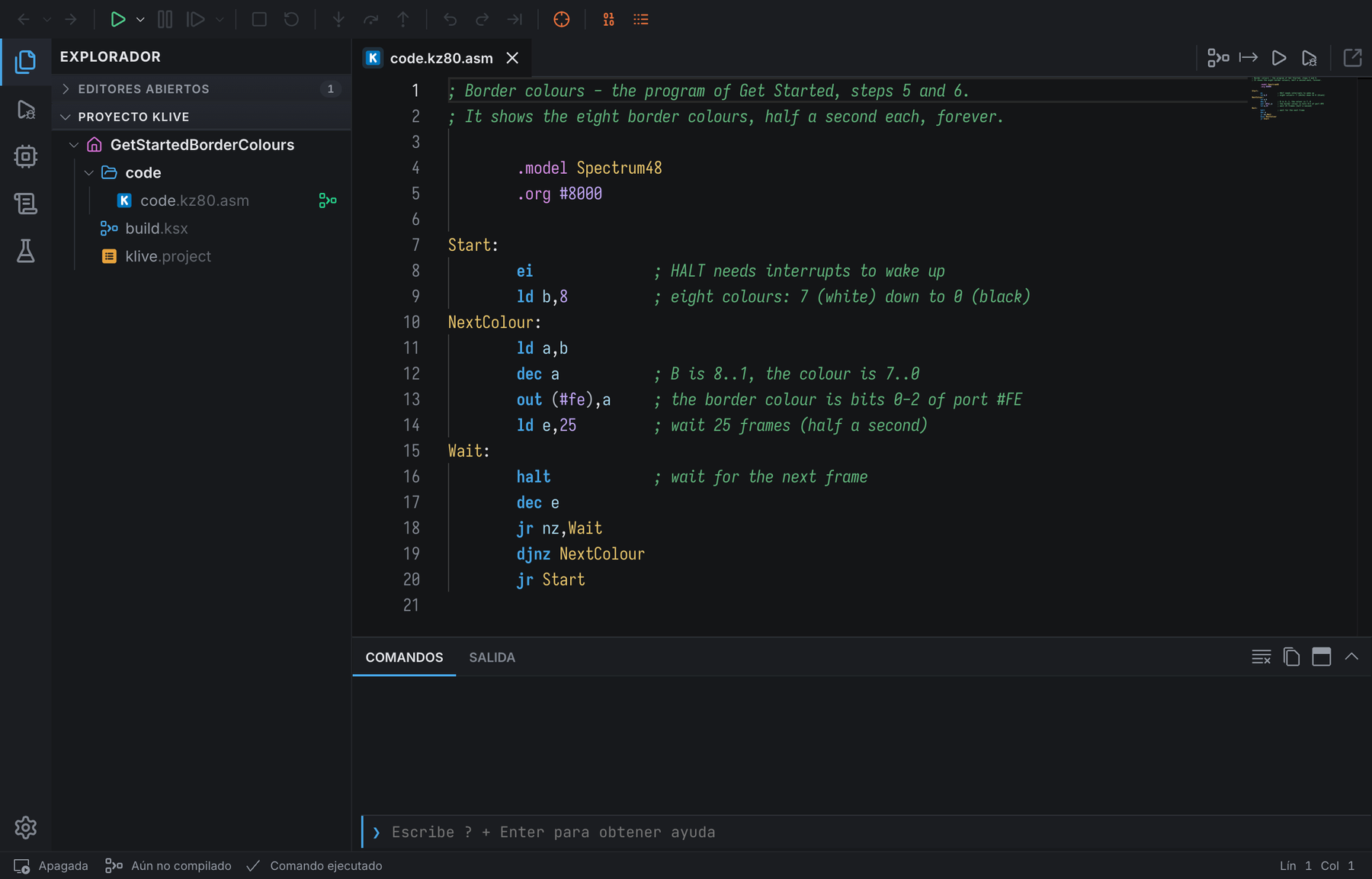
Así es el IDE con un proyecto abierto:
 12345678
- La barra de herramientas controla la máquina: ejecutar o depurar tu proyecto, pausar, detener, reiniciar y avanzar paso a paso por el código.
- La barra de actividades cambia la barra lateral entre Explorador, Depurar (registros, pila de llamadas, variables, inspecciones y puntos de interrupción), Info. de máquina, Scripts y Pruebas. El engranaje de la parte inferior abre la configuración.
- La barra lateral, aquí el Explorador, con los archivos de tu proyecto.
- El editor de código. Conoce el ensamblador Z80 y ZX BASIC: colorea el código, completa nombres y muestra los errores mientras escribes.
- La barra de compilación del archivo principal: compilarlo, inyectarlo, ejecutarlo y depurarlo.
- Comandos y Salida. La pestaña Comandos muestra lo que has escrito en la línea de comandos y las respuestas; Salida muestra lo que informan las compilaciones y el emulador.
- La línea de comandos. Escribe
?y pulsa Enter para ver la lista de todos los comandos. Los comandos son una forma rápida de hacer casi cualquier cosa en Klive. - La barra de estado: el estado de la máquina, el resultado de la última compilación y la posición del cursor.
Prueba ahora la línea de comandos: escribe em-start y pulsa Enter, y el emulador se inicia. em-stop lo detiene. Comandos del IDE los enumera todos.
Elige el idioma y el tema
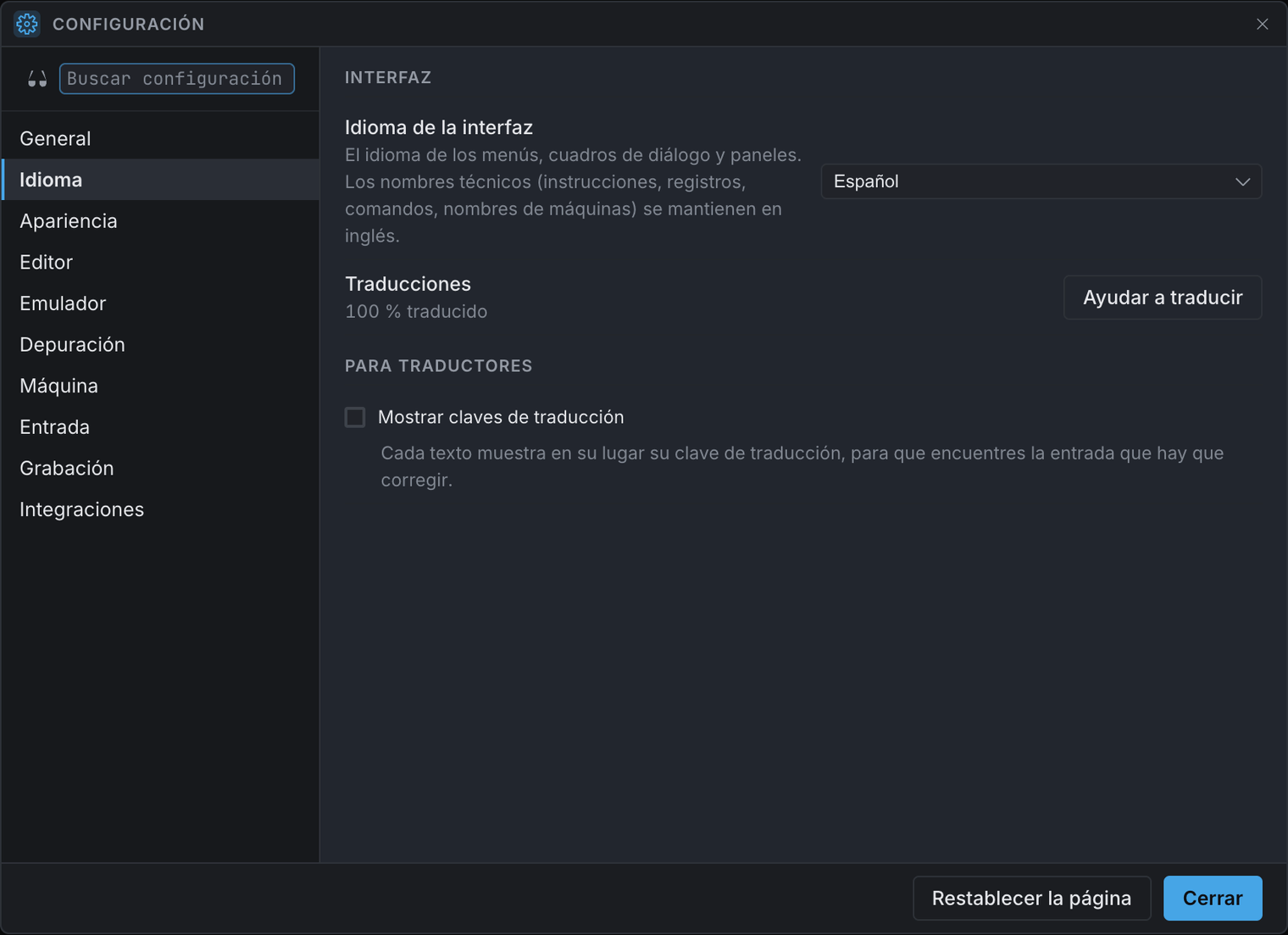
Los menús, cuadros de diálogo y paneles de Klive están disponibles en inglés, español, portugués (de Brasil y de Portugal), alemán y húngaro. Abre la configuración con Klive › Configuración… en macOS (Cmd+,) o Archivo › Configuración… en Windows y Linux, y elige la página Idioma.
 1
- Idioma de la interfaz elige el idioma. Predet. del sistema sigue el idioma de tu sistema operativo. Los nombres técnicos, como las instrucciones del Z80, los registros, los comandos y los nombres de las máquinas, se quedan en inglés en todos los idiomas.
La página Apariencia establece el tema: un Tono claro u oscuro y, en Color de acento, uno de seis colores. Los cambios se aplican al instante; no hay botón Aceptar.
A continuación, descubre cómo gestiona Klive los proyectos.