Tu primer programa en ensamblador
En esta página crearás un proyecto, escribirás un programa en ensamblador Z80 que hace pasar el borde del ZX Spectrum por sus ocho colores, y lo ejecutarás.
Crea un proyecto
Abre el cuadro de diálogo
Elige Archivo › Nuevo proyecto… o haz clic en Crear un proyecto Klive en el explorador. Se abre el cuadro de diálogo Crear un nuevo proyecto Klive.
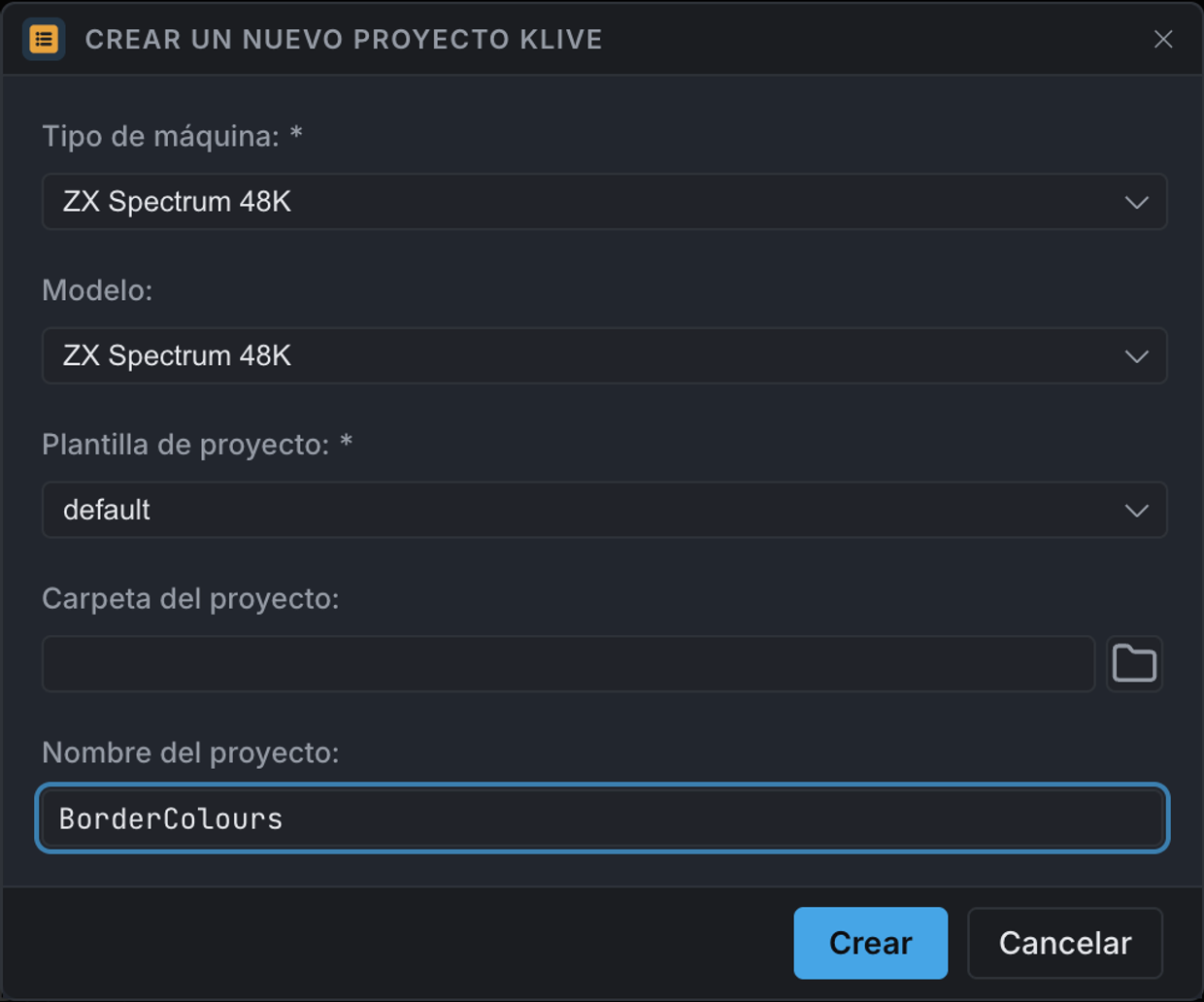
Rellénalo
- Tipo de máquina: ZX Spectrum 48K.
- Plantilla de proyecto:
default, un proyecto con un archivo de ensamblador Z80 de Klive. - Carpeta del proyecto: déjala vacía, y el proyecto irá a la carpeta
KliveProjectsde tu carpeta personal. - Nombre del proyecto:
BorderColours.
Haz clic en Crear. Klive crea el proyecto y lo abre.
Escribe el programa
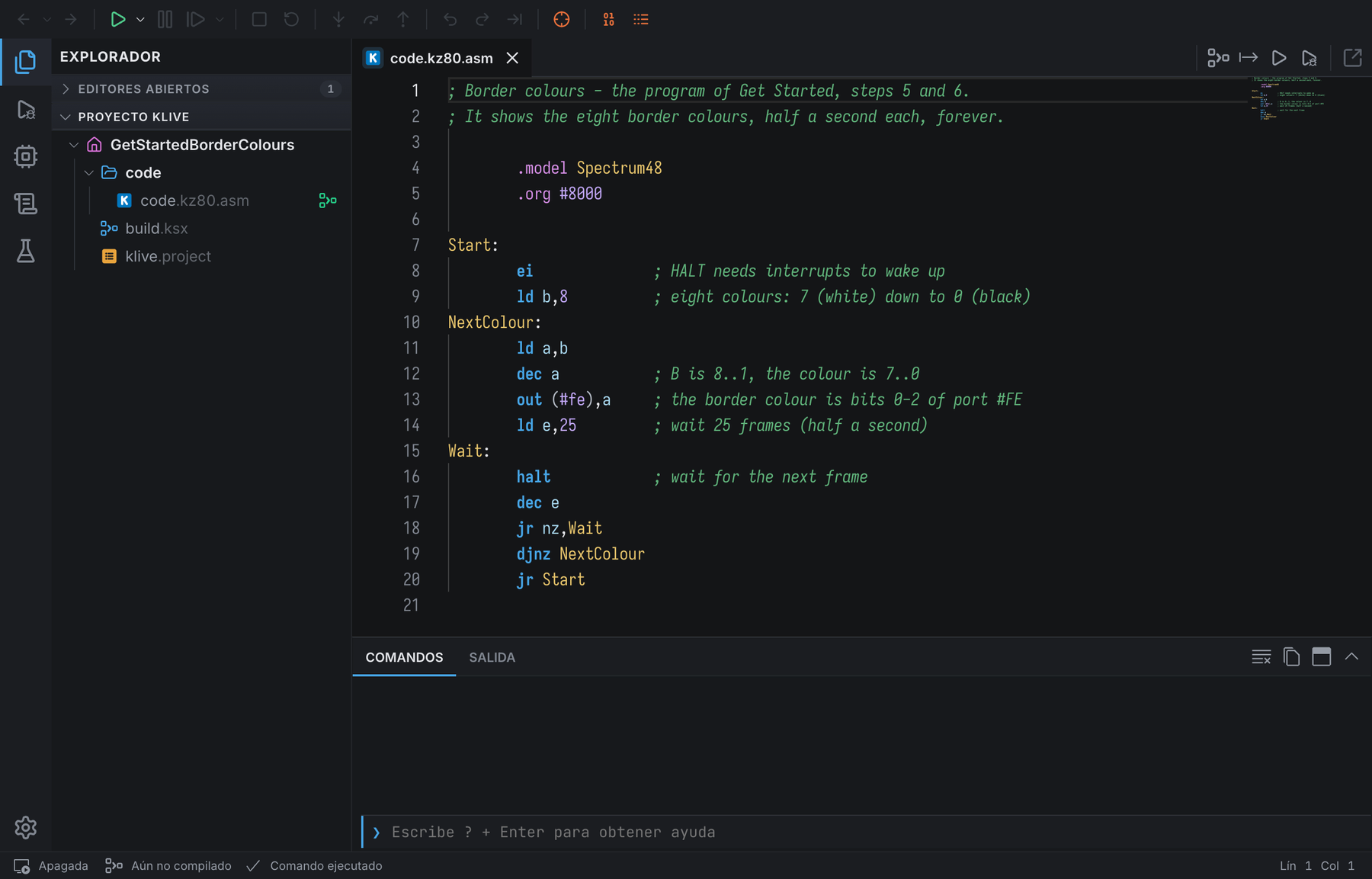
El proyecto tiene un único archivo fuente, code/code.kz80.asm. Ábrelo desde el explorador, sustituye su contenido por este programa y guárdalo con Cmd+S (Ctrl+S en Windows y Linux):
; Border colours - the program of Get Started, steps 5 and 6.
; It shows the eight border colours, half a second each, forever.

        .model Spectrum48
        .org #8000

Start:
        ei              ; HALT needs interrupts to wake up
        ld b,8          ; eight colours: 7 (white) down to 0 (black)
NextColour:
        ld a,b
        dec a           ; B is 8..1, the colour is 7..0
        out (#fe),a     ; the border colour is bits 0-2 of port #FE
        ld e,25         ; wait 25 frames (half a second)
Wait:
        halt            ; wait for the next frame
        dec e
        jr nz,Wait
        djnz NextColour
        jr Start
Qué hace:
.model Spectrum48y.org #8000indican al ensamblador para qué máquina es el código y en qué lugar de la memoria se coloca.- El ZX Spectrum toma el color del borde de los tres bits más bajos del byte escrito en el puerto
#FE.OUT (#FE),Alo escribe. HALTespera al siguiente fotograma de la pantalla. El ZX Spectrum dibuja 50 fotogramas por segundo, así que 25 de ellos duran medio segundo.DJNZhace una cuenta atrás deBdesde 8, así que los colores van del 7 (blanco) al 0 (negro), y después el programa vuelve a empezar.
 123
- El icono junto a
code.kz80.asmlo marca como raíz de compilación: el archivo que compila Klive. - Ejecutar compila el programa, lo carga en la máquina y lo inicia.
- Depurar hace lo mismo con el depurador activado. Lo usarás en la página siguiente.
Ejecútalo
Haz clic en Ejecutar en la barra de compilación, o pulsa F5 en el IDE. El borde empieza a cambiar de color.
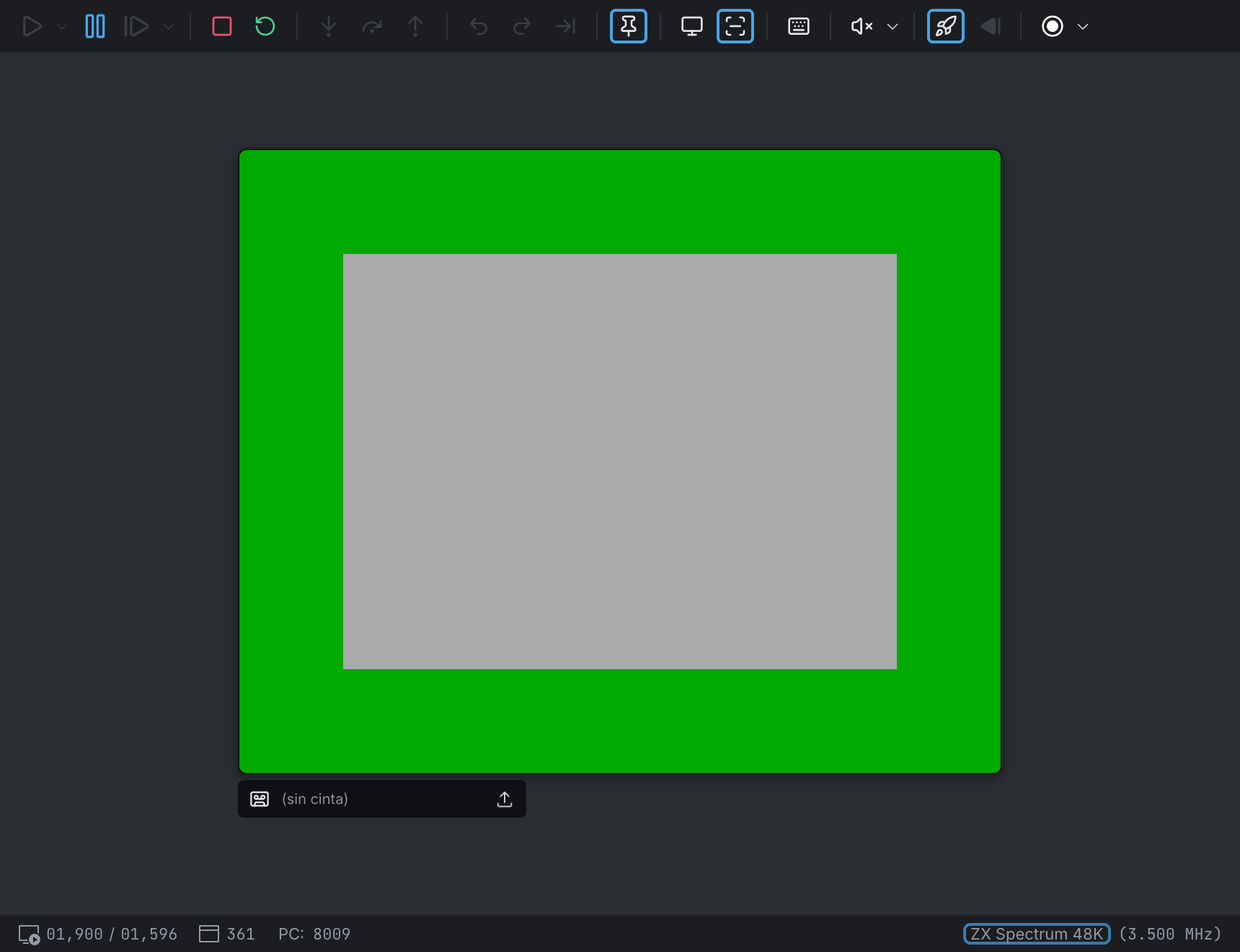
Klive ha hecho cinco cosas por ti:
- Ha ensamblado el programa. Si hubiera encontrado un error, se habría detenido aquí y lo habría mostrado en el editor.
- Ha reiniciado la máquina y ha dejado que la ROM llegue a su bucle principal.
- Ha pausado la máquina y ha copiado los bytes del programa en su memoria, en
#8000. - Ha puesto el contador de programa de la CPU en la primera instrucción del programa.
- Ha dejado que la máquina se ejecute.
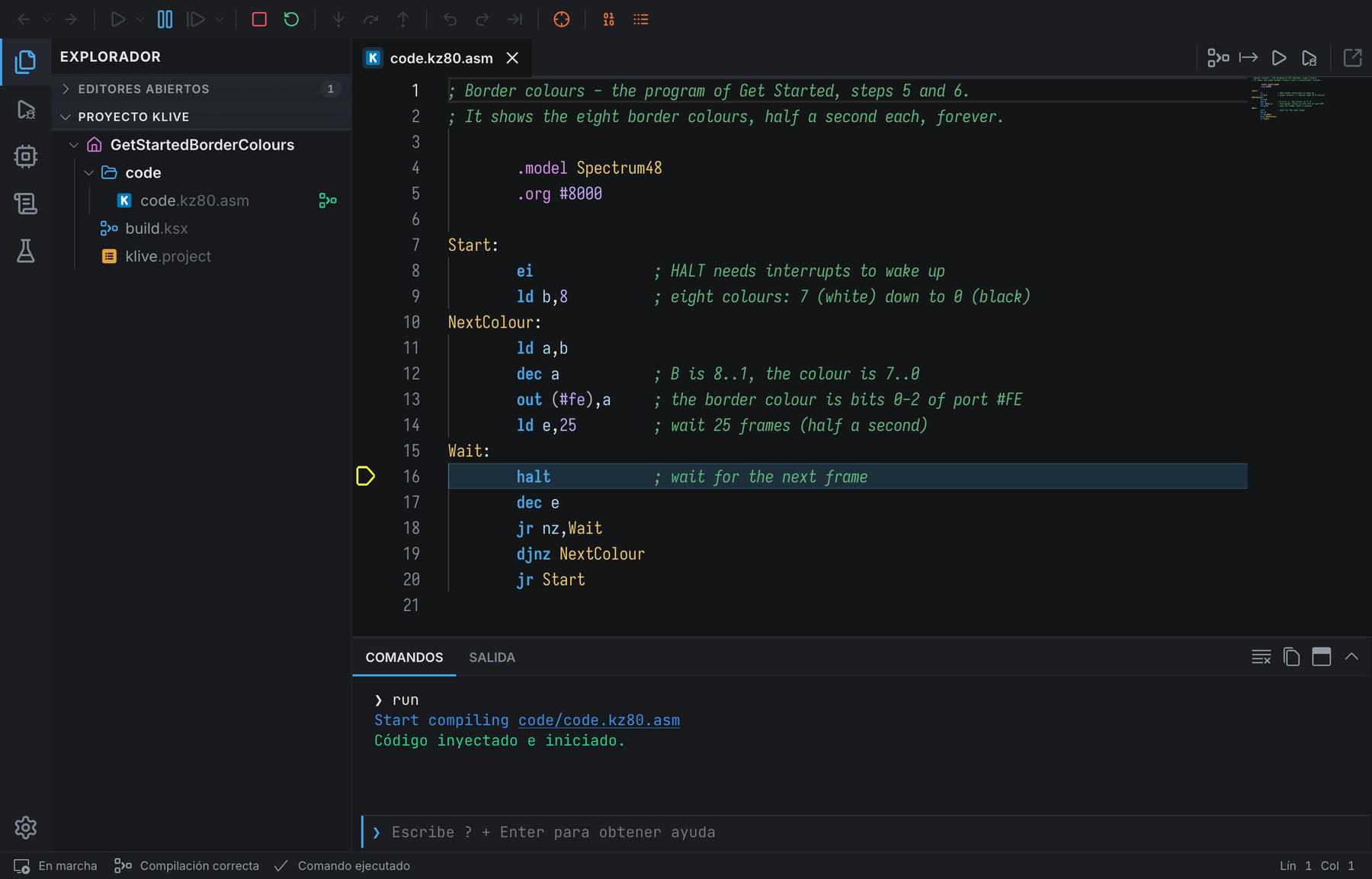
La pestaña Comandos muestra lo que ha ocurrido:
 1
- El comando
runha compiladocode/code.kz80.asmy después ha inyectado e iniciado el código. (Los botones de la barra de compilación ejecutan los mismos comandos que puedes escribir en la línea de comandos).
Prueba a hacer un cambio: sustituye ld e,25 por ld e,5 y vuelve a ejecutar el programa. Ahora los colores cambian diez veces por segundo.
A continuación, depura tu programa.