Depura tu programa
Un depurador te permite detener un programa y mirar dentro de la máquina: qué instrucción se ejecuta a continuación, qué contienen los registros y qué hay en la memoria. En esta página detendrás el programa de colores del borde de la página anterior y lo recorrerás paso a paso.
Detente en un punto de interrupción
Pon un punto de interrupción
En el editor, haz clic justo a la izquierda del número de línea 13, la línea out (#fe),a. Aparece un punto rojo: es un punto de interrupción. Vuelve a hacer clic en el punto para quitarlo.
Empieza a depurar
Haz clic en Depurar en la barra de compilación, o pulsa Ctrl+F5. Klive compila e inicia el programa como antes, pero ahora se detiene al llegar al punto de interrupción.
Abre la barra lateral Depurar
Haz clic en el icono Depurar de la barra de actividades, el segundo empezando por arriba.
 123
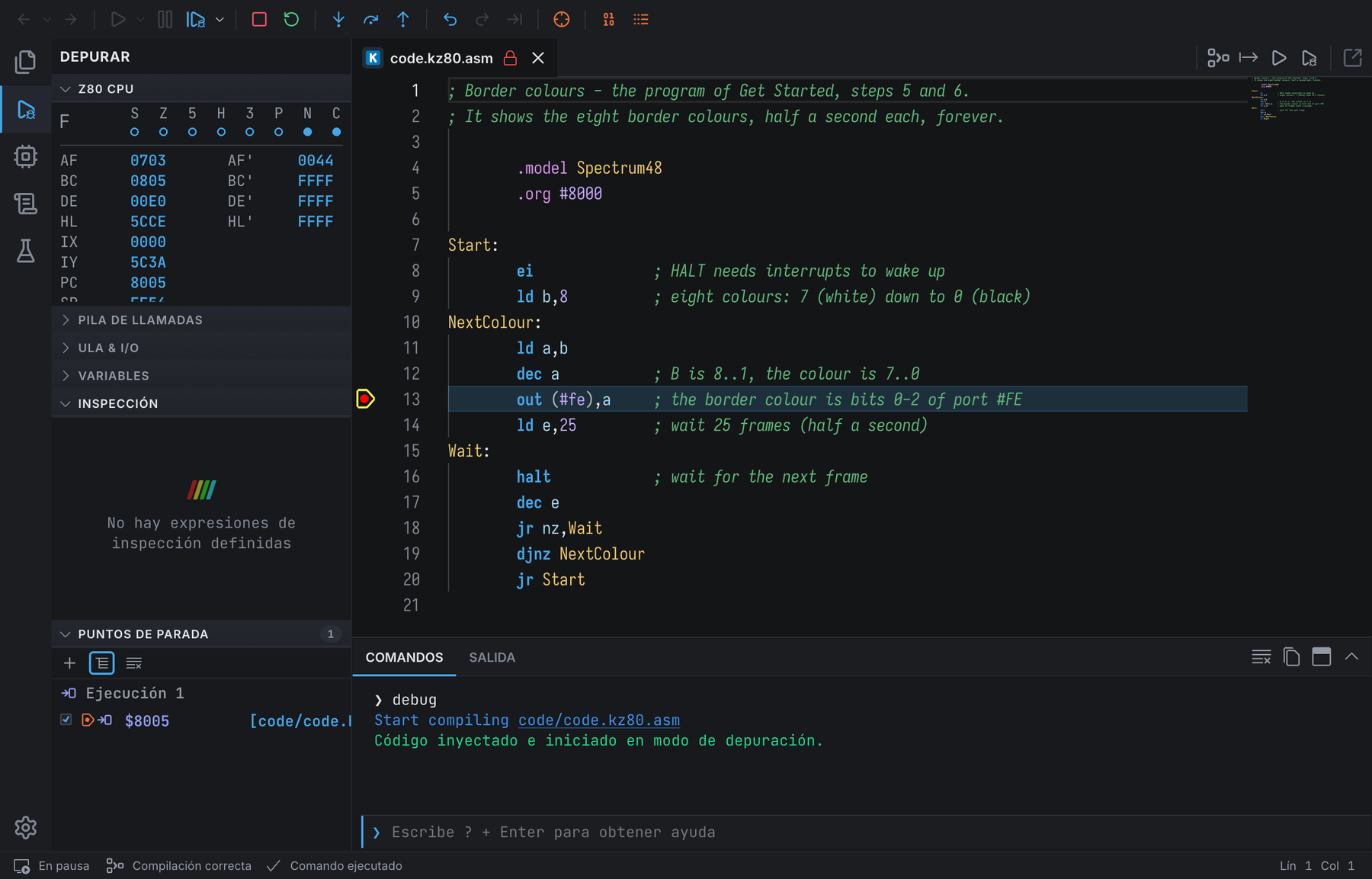
- El punto de interrupción. La línea resaltada es la instrucción que se ejecuta a continuación: la máquina se ha detenido antes de ejecutarla.
- Los botones de ejecución paso a paso de la barra de herramientas: Entrar, Saltar y Salir.
- El panel Z80 CPU muestra los registros.
Acontiene07, el color que se va a escribir: blanco.
Avanza paso a paso por el código
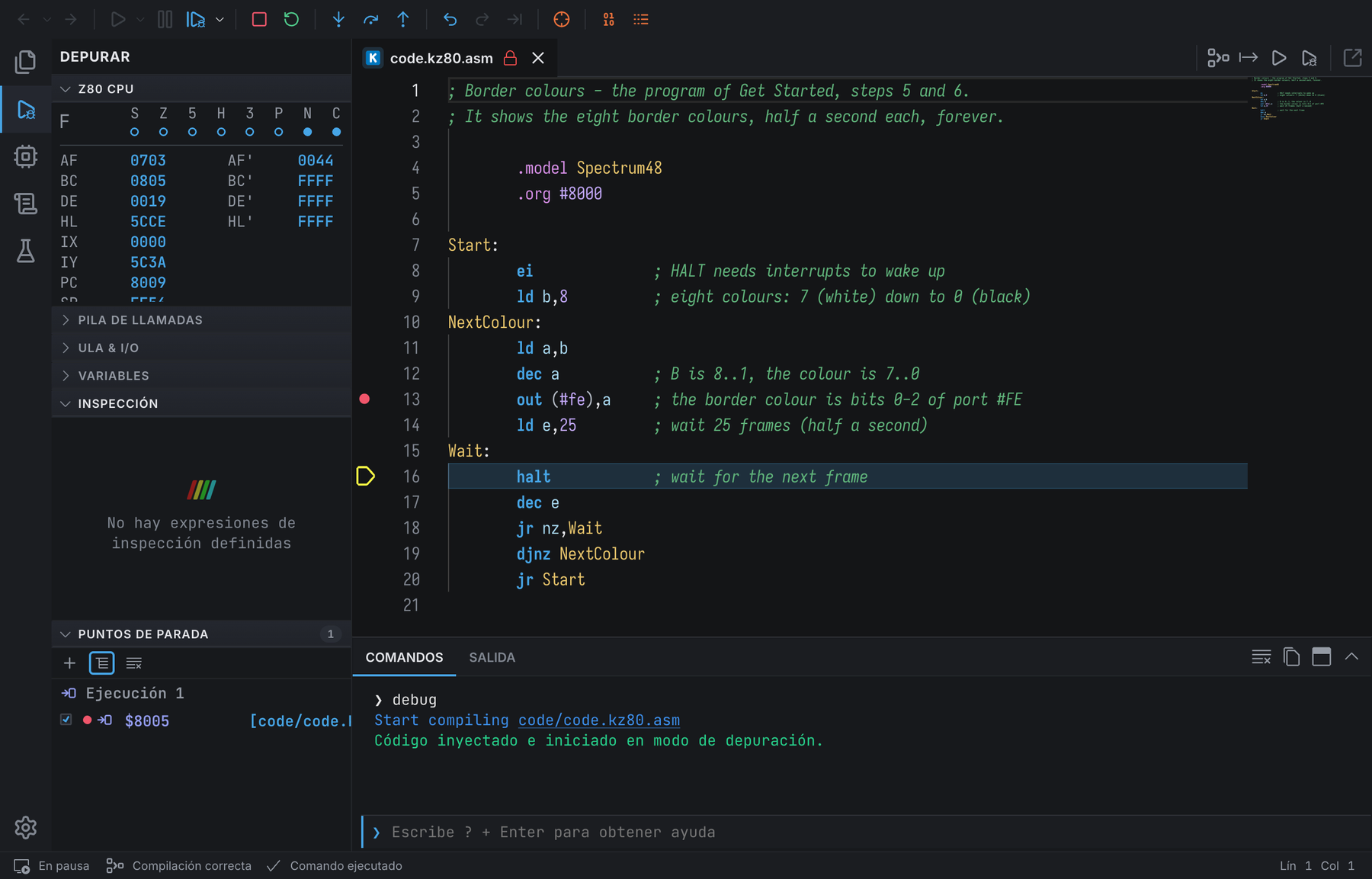
Pulsa F10 (Saltar) dos veces. Cada pulsación ejecuta una instrucción y vuelve a detenerse.
 1
- La máquina se ha detenido en
halt. Por el camino,out (#fe),aha puesto el borde en blanco yld e,25ha puesto 25 enE; compruébalo en el panel Z80 CPU.
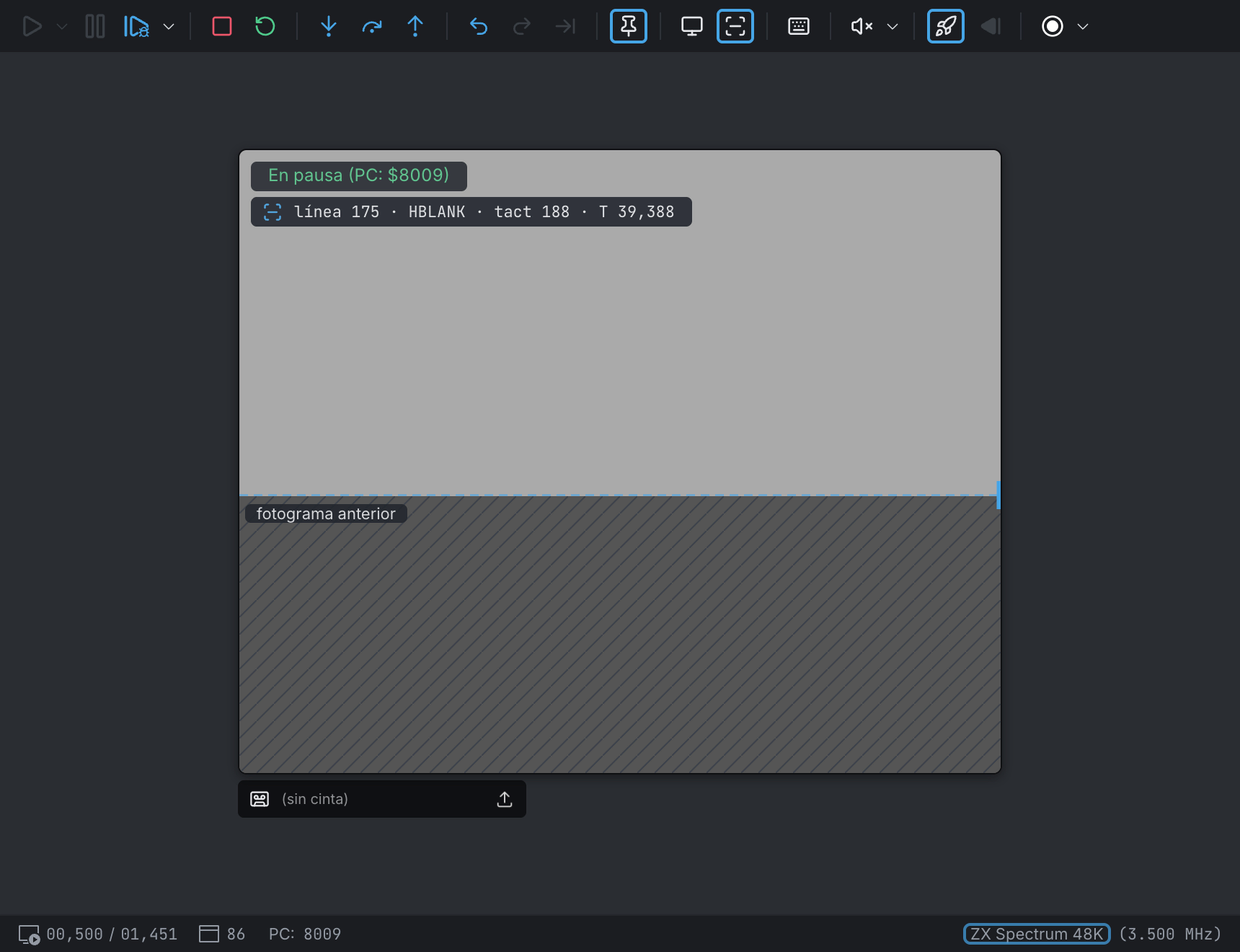
Mira también el emulador. La máquina se ha detenido a mitad del dibujo de un fotograma, así que la pantalla solo está dibujada hasta donde había llegado el haz. La parte rayada que queda debajo es todavía el fotograma anterior, y la etiqueta de la parte superior indica exactamente dónde está el haz.
Para verlo, la posición del haz debe estar activada. Si la pantalla del emulador no muestra la parte rayada, haz clic en Mostrar u ocultar la posición del haz en pausa en la barra de herramientas del emulador: el icono con una línea entre cuatro esquinas, que aparece resaltado mientras está activado.
Los comandos de ejecución paso a paso
| Comando | Atajo | Qué hace |
|---|---|---|
| Continuar | F5 | Ejecuta hasta el siguiente punto de interrupción. |
| Entrar | F11 (F12 en macOS) | Ejecuta una instrucción. En un CALL, se detiene en la primera instrucción de la subrutina. |
| Saltar | F10 | Ejecuta una instrucción. Un CALL, un RST o una instrucción de bloque como LDIR se ejecutan por completo. |
| Salir | Shift+F11 (Shift+F12 en macOS) | Ejecuta hasta que la subrutina actual retorna. |
| Detener | F4 | Apaga la máquina. |
Pulsa F5 unas cuantas veces: cada vez, el programa da una vuelta a su bucle y se vuelve a detener en el punto de interrupción, con A una unidad menor que antes.
Más cosas que mirar
La barra lateral Depurar tiene más paneles; haz clic en un título para abrir o cerrar un panel. Los últimos botones de la barra de herramientas abren las vistas Memoria y Desensamblado. Puntos de interrupción explica las condiciones, los contadores de activaciones y los puntos de interrupción de memoria, y las demás guías de depuración tratan todas las vistas.
A continuación, escribe tu primer programa en BASIC.