Cómo gestiona Klive los proyectos
Klive abre cualquier carpeta, pero compila, ejecuta y depura el código de un proyecto Klive. Esta página explica la diferencia y lo que hace Klive cuando abres una carpeta que creaste con otra herramienta.
Una carpeta y un proyecto
Un proyecto Klive es una carpeta que contiene un archivo klive.project. Cualquier otra carpeta es una carpeta simple. Klive abre ambas: el Explorador muestra sus archivos y puedes abrirlos y editarlos.
En el Explorador, un icono de una casa delante del nombre de la carpeta raíz indica que la carpeta es un proyecto Klive.
Qué añade un proyecto
| Carpeta simple | Proyecto Klive | |
|---|---|---|
| Examinar y editar los archivos | Sí | Sí |
| Usar el emulador, cargar cintas e instantáneas | Sí | Sí |
| Una raíz de compilación, y Compilar, Ejecutar y Depurar desde la barra de compilación | No | Sí |
| El menú Compilar | No | Sí |
| La máquina y el modelo, restaurados al abrir la carpeta | No | Sí |
| Puntos de interrupción, inspecciones y documentos abiertos, conservados entre sesiones | No | Sí |
| Excluir en el Explorador, y las pruebas unitarias | No | Sí |
La raíz de compilación es el archivo fuente principal, el que compila Klive.
Crea un proyecto
Elige Archivo › Nuevo proyecto…, selecciona una máquina, un modelo y una plantilla, y ponle nombre al proyecto. Klive crea una carpeta con un archivo klive.project, un script de compilación build.ksx y un pequeño programa con el que empezar. La página siguiente, Tu primer programa en ensamblador, te guía paso a paso.
Abre una carpeta de otra herramienta
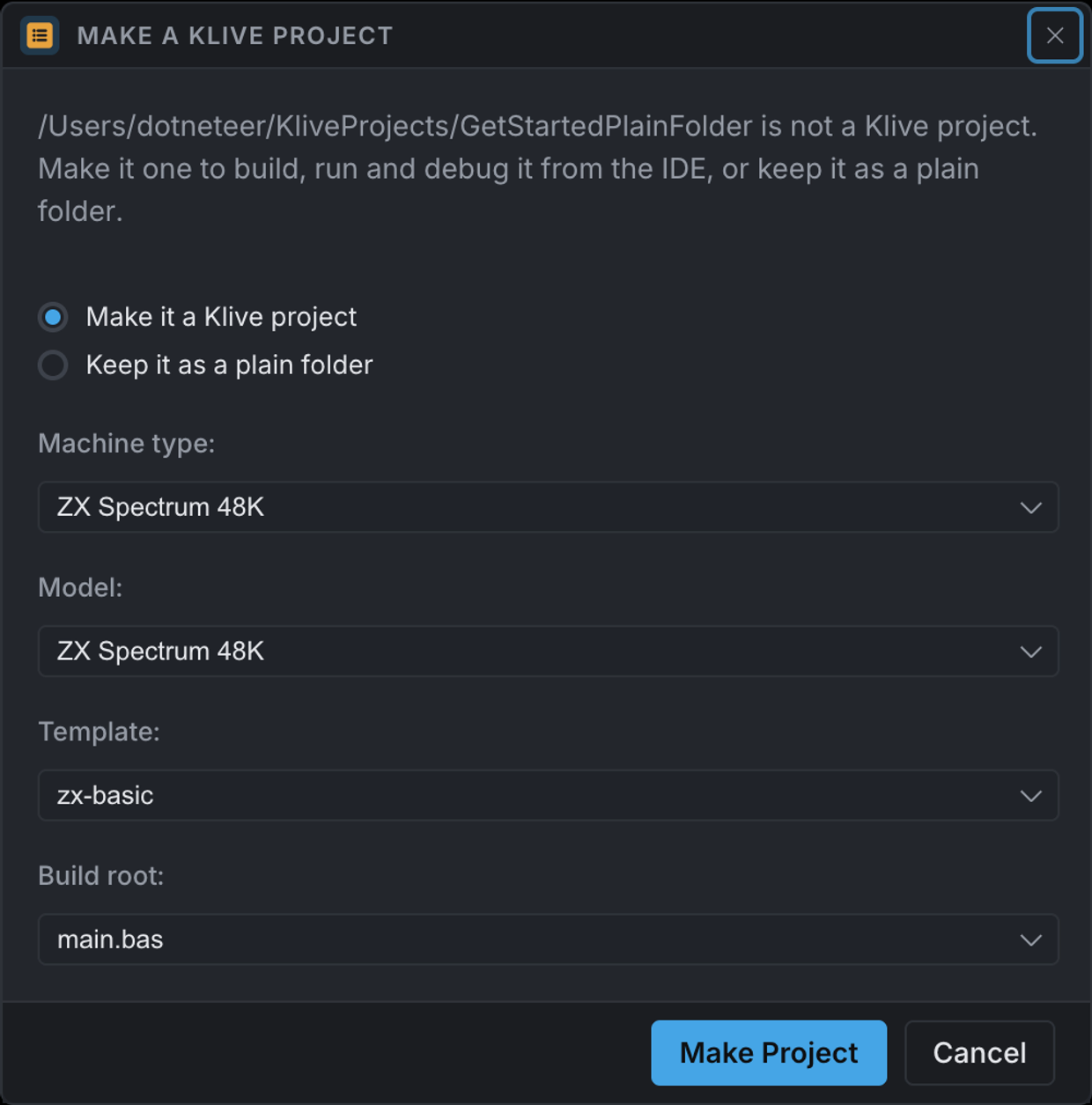
Cuando abres una carpeta sin archivo klive.project con Archivo › Abrir carpeta…, Archivo › Abrir reciente o el comando open, Klive te pregunta qué hacer con ella. También lo pregunta cuando vuelve a abrir una carpeta así al iniciarse, porque era la última que tenías abierta:
 123
- Convertirla en un proyecto Klive o Mantenerla como carpeta simple.
- Plantilla: Klive copia los archivos de la plantilla en la carpeta: el
build.ksxque necesitan Compilar, Ejecutar y Depurar, y un programa de ejemplo. Para una carpeta con archivos BASIC, Klive elige la plantillazx-basic; en otro caso, la plantilladefaultde la máquina. - Raíz de compilación: el archivo que compila Klive. Klive muestra los archivos fuente de la carpeta y elige uno de ellos. En su lugar, puedes elegir La raíz de compilación de la plantilla, el programa de ejemplo.
Elige también el Tipo de máquina y el Modelo: el cuadro de diálogo empieza con la máquina que está en marcha. Después haz clic en Convertir en proyecto. Klive escribe los archivos, vuelve a abrir la carpeta como proyecto Klive y abre la raíz de compilación.
Cuando un archivo de la plantilla ya existe en la carpeta, el cuadro de diálogo lo muestra con una casilla. Klive sustituye solo los archivos que marques; los demás se quedan como están.
Para dejar la carpeta como está, elige Mantenerla como carpeta simple y haz clic en Mantener carpeta: Klive recuerda la elección y no vuelve a preguntar por esa carpeta. Crear un proyecto explica dónde la guarda Klive y cómo deshacerla. Cancelar también deja la carpeta como carpeta simple, pero Klive vuelve a preguntar la próxima vez que la abras.
Para convertir más adelante una carpeta simple en un proyecto Klive, elige Archivo › Convertir en proyecto Klive…, o haz clic con el botón derecho en la carpeta raíz del Explorador y elige Convertir en proyecto Klive….
Klive solo modifica una carpeta simple cuando se lo pides. Abrir la carpeta y editar sus archivos no escribe en ella ningún archivo klive.project.
Los archivos que mantiene Klive
klive.projectguarda la máquina y el modelo del proyecto, su raíz de compilación, los puntos de interrupción, las inspecciones, la configuración del proyecto y el estado del IDE. Klive lo actualiza mientras trabajas, así que no lo edites mientras el proyecto esté abierto.build.ksxcontiene las funciones que hay detrás de Compilar, Ejecutar y Depurar, y del menú Compilar. Puedes modificarlo a tu gusto: consulta El sistema de compilación.
Encontrarás más información en Crear un proyecto y Plantillas de proyecto.
A continuación, escribe tu primer programa en ensamblador.