Conhecer o emulador
Quando o Klive arranca, mostra a janela do emulador com uma máquina desligada. Esta página mostra como a ligar, escrever um programa e escolher outra máquina.
 12
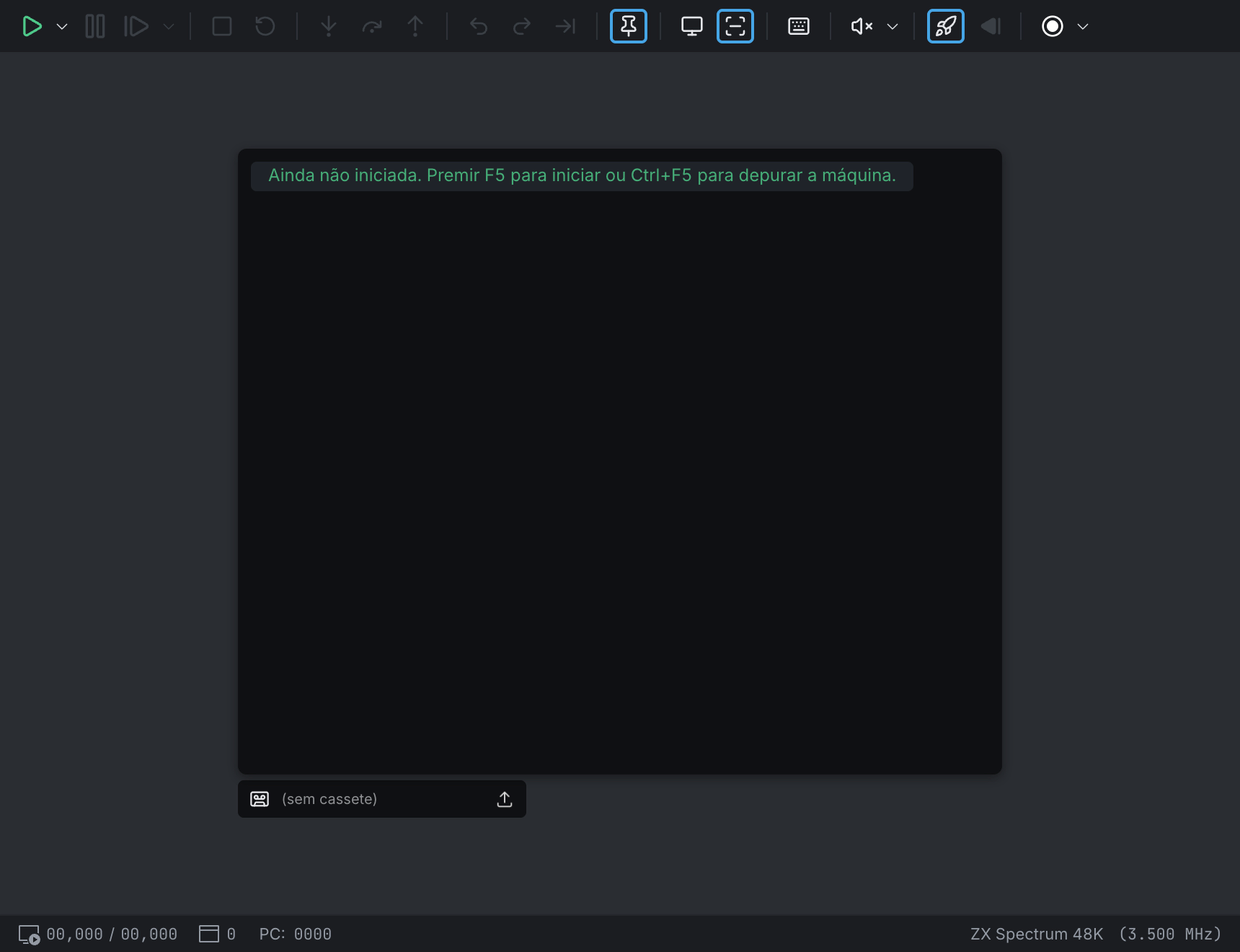
- A barra de ferramentas inicia, pausa, para e reinicia a máquina. O primeiro botão, o triângulo verde, é Executar máquina.
- O ecrã. Enquanto a máquina não for iniciada, mostra uma indicação de como a iniciar.
Iniciar a máquina
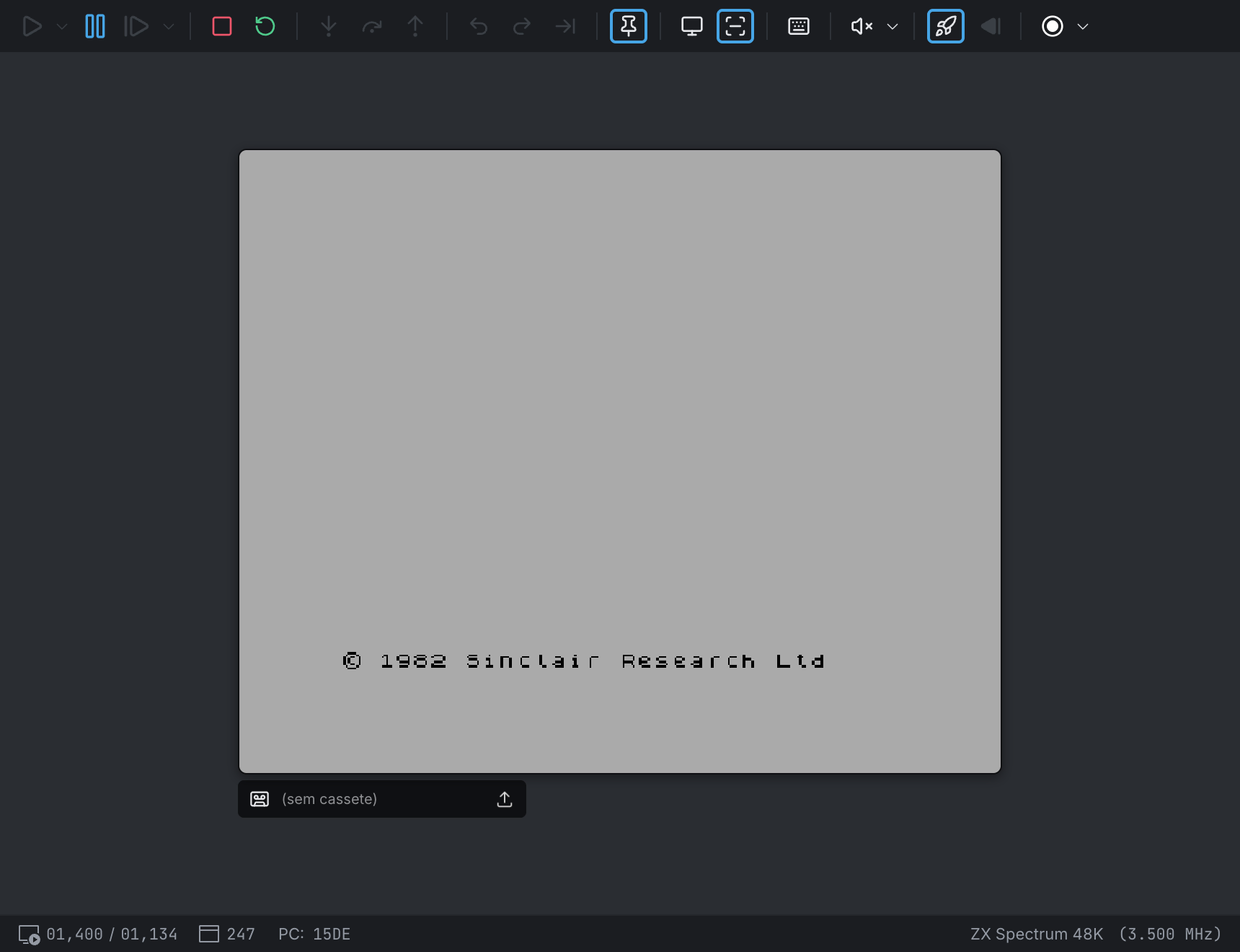
Prima F5, clique em Executar máquina na barra de ferramentas ou escolha Máquina › Iniciar. Passado um momento, o ZX Spectrum mostra a sua mensagem de copyright, tal como o computador real fazia em 1982.
Escrever um programa em BASIC
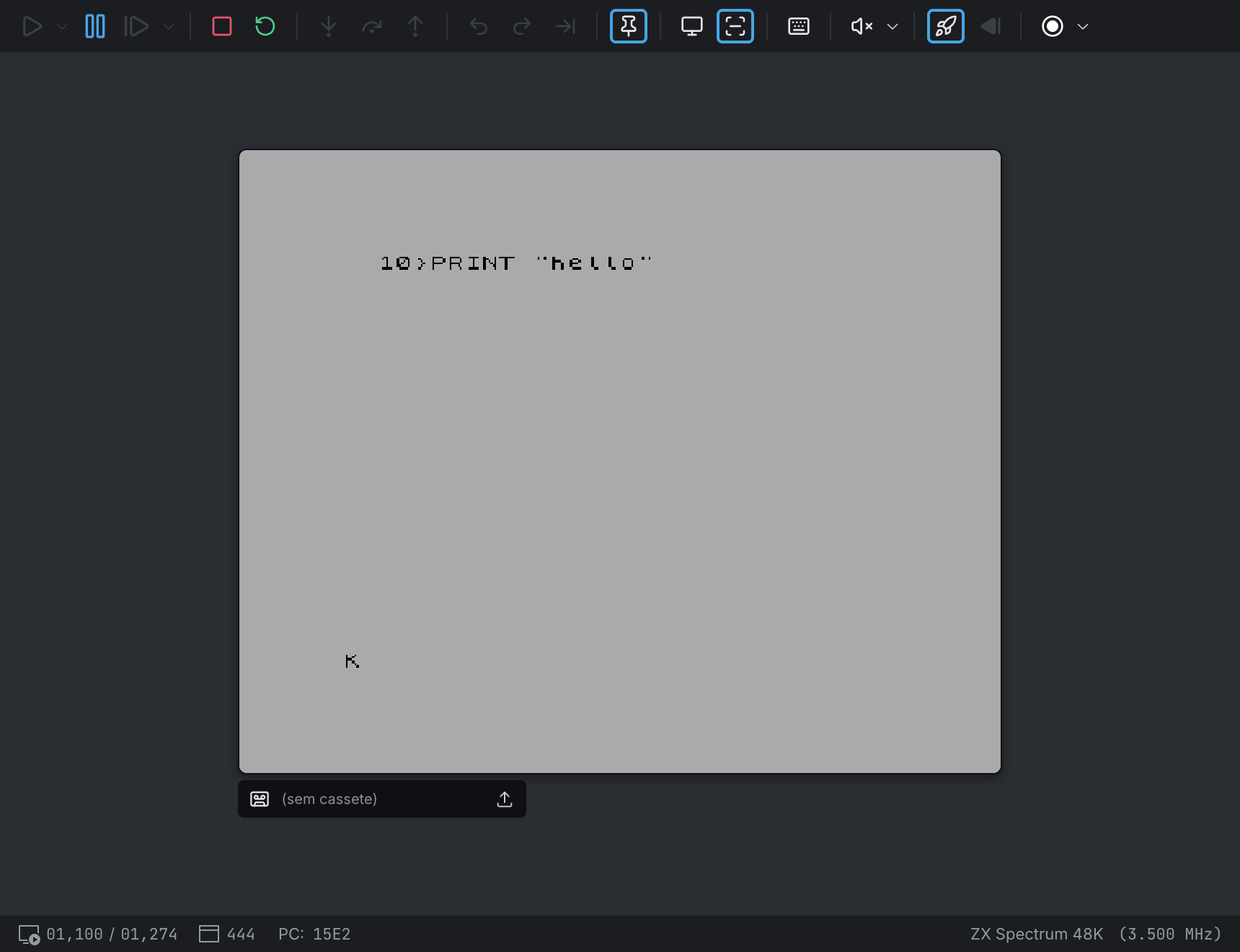
Clique no ecrã do emulador para que este receba as teclas premidas. O ZX Spectrum 48K introduz as palavras-chave do BASIC com uma única tecla: no início de uma linha, o cursor mostra K, e premir P escreve a palavra inteira PRINT.
Escrever a linha
Escreva 1 0 e depois P para PRINT. Para as aspas, mantenha premida a tecla Symbol Shift e prima P. No Klive, o Symbol Shift é a tecla Alt da direita (a tecla Option da direita num Mac). Escreva hello, depois as aspas de fecho da mesma maneira, e prima Enter.
Executar
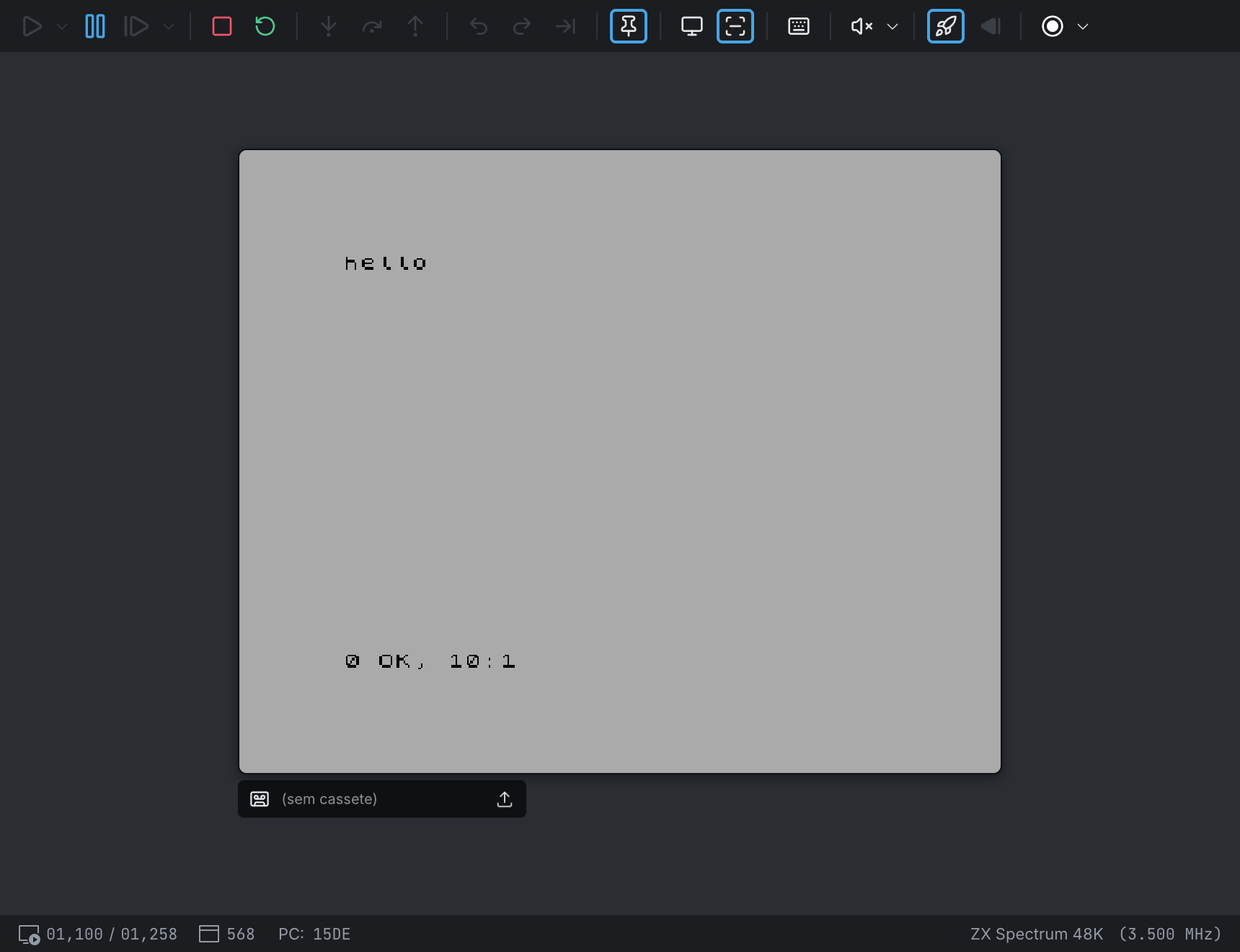
Prima R, que escreve RUN, e depois Enter. O programa escreve hello e indica 0 OK, 10:1: terminou sem erros, na linha 10, instrução 1.
Se for difícil memorizar as teclas das palavras-chave, mostre o teclado virtual com o botão do teclado na barra de ferramentas do emulador ou com Ver › Teclado virtual. Mostra todas as palavras-chave, e é possível clicar nas suas teclas. Consulte O teclado.
Controlar a máquina
| Para | Premir | Barra de ferramentas |
|---|---|---|
| Iniciar ou continuar | F5 | Executar máquina (triângulo verde) |
| Pausar | Shift+F5 | Pausar |
| Parar (desligar) | F4 | Parar |
| Reiniciar | Shift+F4 | Reiniciar |
Uma máquina parada não pode continuar, mas é possível continuar a examinar a sua memória e os seus registos no IDE.
Escolher outra máquina
Máquina › Tipo de máquina lista as máquinas favoritas. Selecionar máquina… (Cmd+Shift+M em macOS, Ctrl+Shift+M em Windows e Linux) abre uma caixa de diálogo com todos os modelos que o Klive emula. Também é possível clicar no nome da máquina, na extremidade direita da barra de estado do emulador.
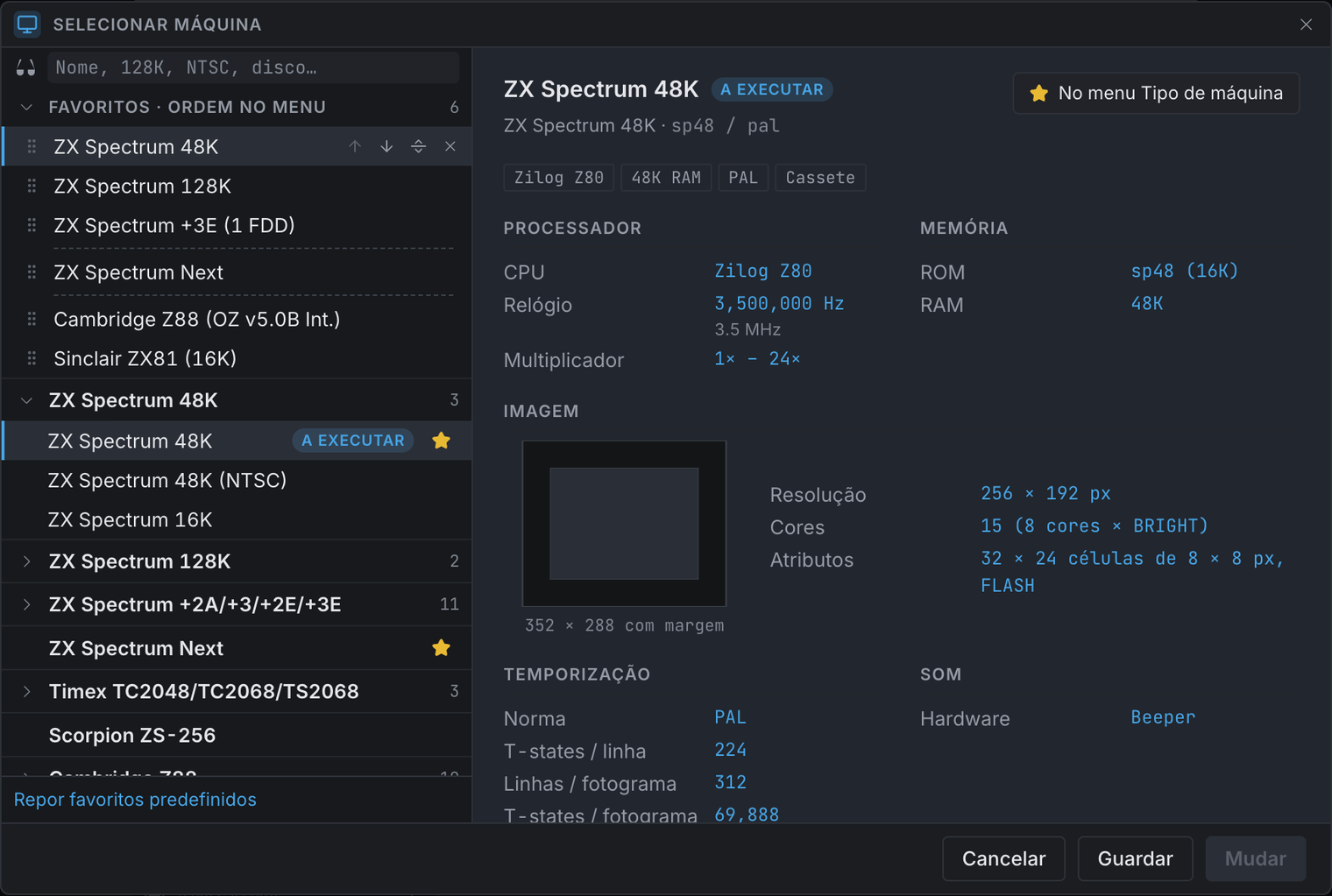
Escreva na caixa de filtro para encontrar um modelo (por exemplo 128K ou NTSC), selecione-o para ver os seus detalhes e faça duplo clique para mudar para ele. A estrela adiciona um modelo ao menu Tipo de máquina. Tipos de máquina lista todas as máquinas e modelos.
A seguir, carregar um programa a partir de cassete.