Instalar o Klive
O Klive é gratuito e de código aberto. Os kits de instalação do Klive estão na página de versões do projeto. A versão mais recente encontra-se no topo da página. Ao expandir o separador Assets, surge a lista dos kits de instalação:
KliveIdeSetup-{version}-{arch}.AppImage: o formato AppImage para Linux, que instala o Klive IDE em Linux sem exigir privilégios de administrador para o executarKliveIdeSetup-{version}-{arch}.exe: executável autoextraível que instala o Klive IDE em Windows x64 (instalador NSIS)KliveIde-Portable-{version}-{arch}.zip: um arquivo para Windows x64 que se descompacta e executa sem instalador (consultar Windows sem instalador)KliveIdeSetup-{version}-{arch}.pkg: o formato PKG padrão para instalar o Klive IDE em macOS
{version} representa, no nome do ficheiro, o número de versão de uma determinada versão.
{arch} representa a arquitetura da plataforma de destino. Pode ser x64 ou arm64.
De momento, o Windows suporta apenas a arquitetura x64.
Transfira o ficheiro adequado ao sistema operativo e à arquitetura pretendidos e siga as secções deste artigo.
macOS
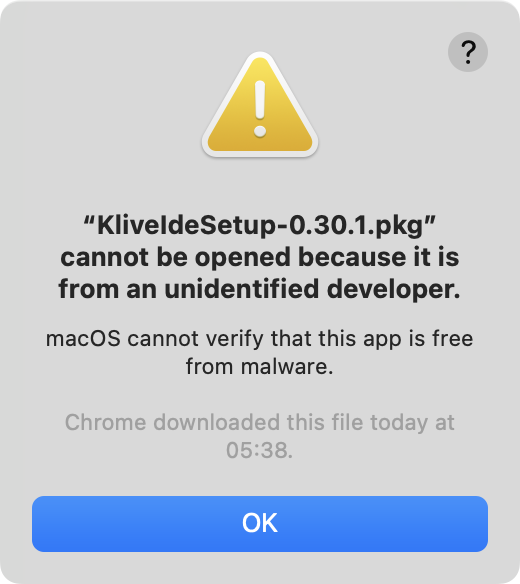
Abra o ficheiro .pkg transferido. Como o ficheiro provém de uma origem não fidedigna, o sistema operativo não o consegue instalar diretamente. Clique no botão OK para fechar a mensagem.
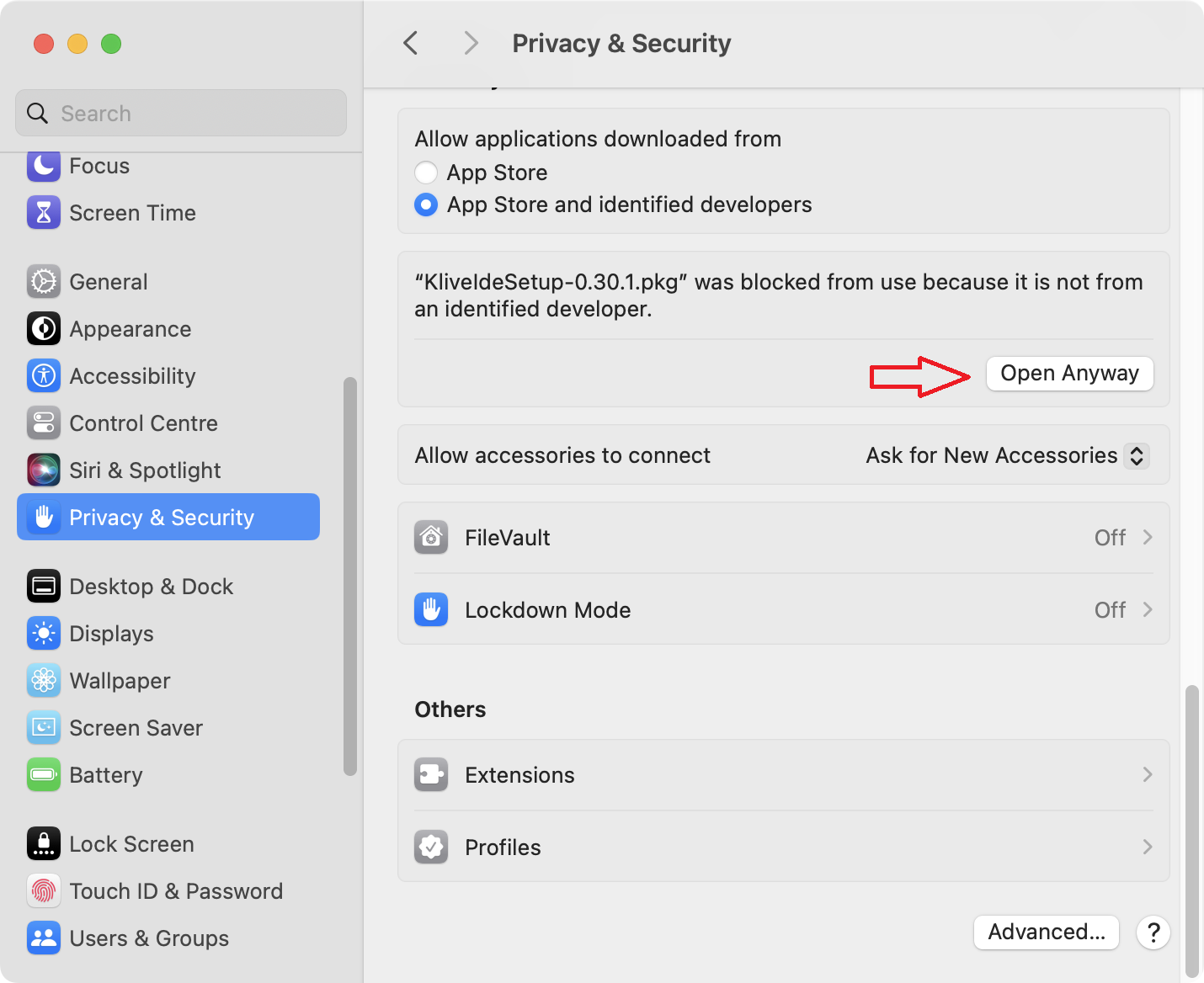
Em seguida, abra o painel Definições do Sistema e navegue até ao separador Privacidade e segurança. Ao deslocar a página para baixo, surge a mensagem com o nome do ficheiro bloqueado e o botão Abrir mesmo assim. Clique no botão para confirmar que pretende executar o kit de instalação.
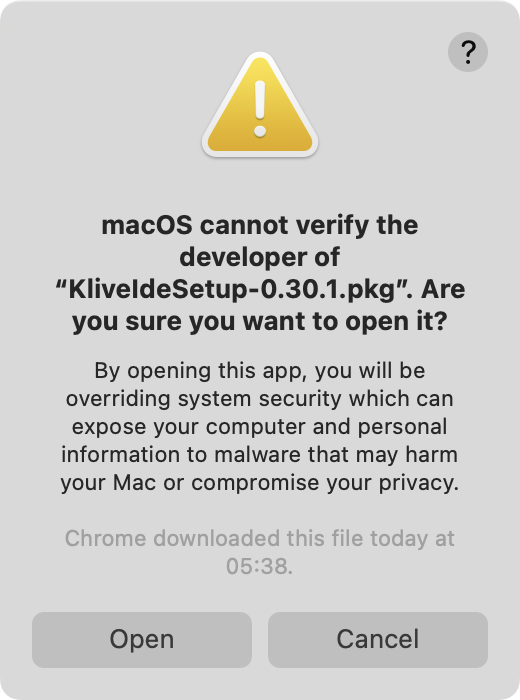
Abra novamente o ficheiro .pkg e selecione o botão Abrir na caixa de diálogo de segurança que surge no ecrã.
O sistema operativo pode pedir a palavra-passe para confirmar a instalação.
Clique em Abrir para permitir que o instalador seja executado. Siga as capturas de ecrã (com Continuar) para concluir a instalação.
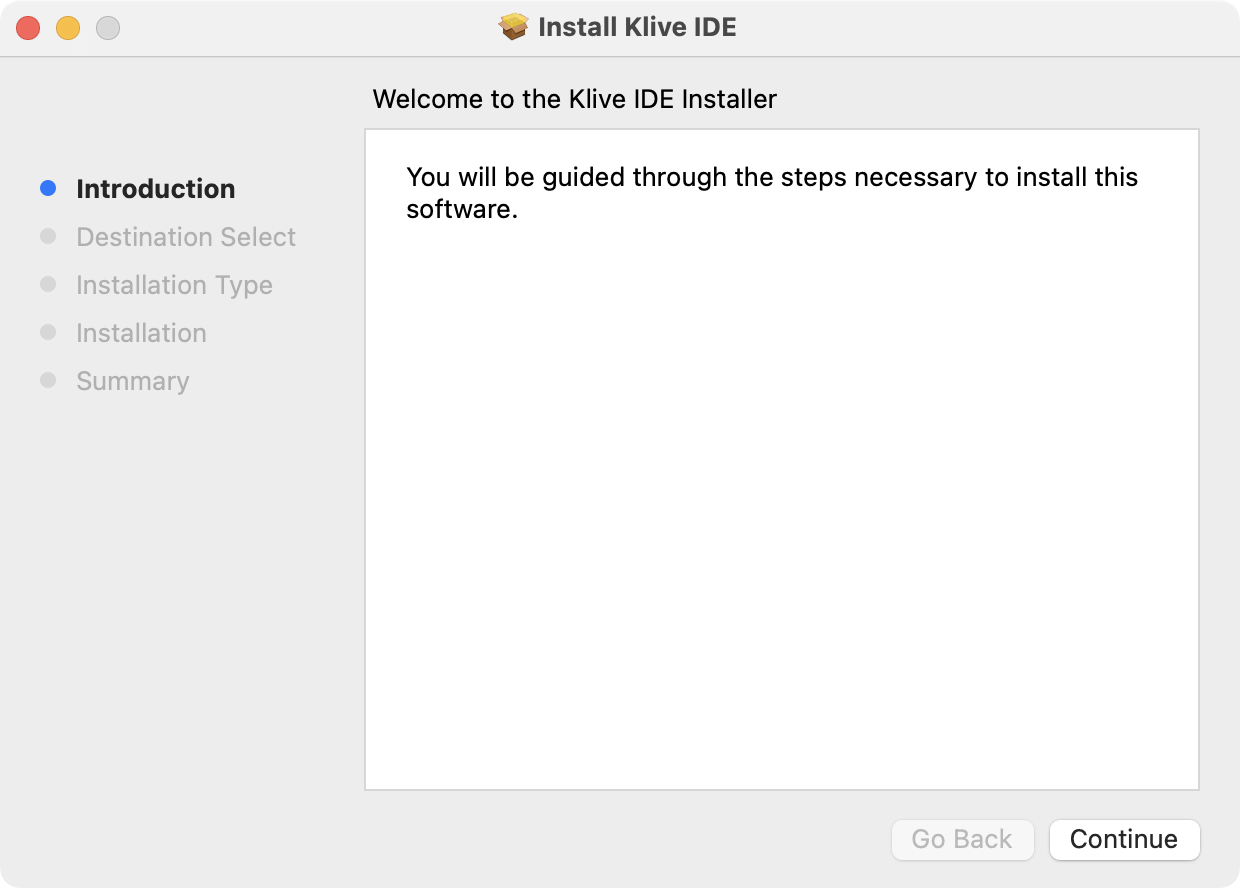
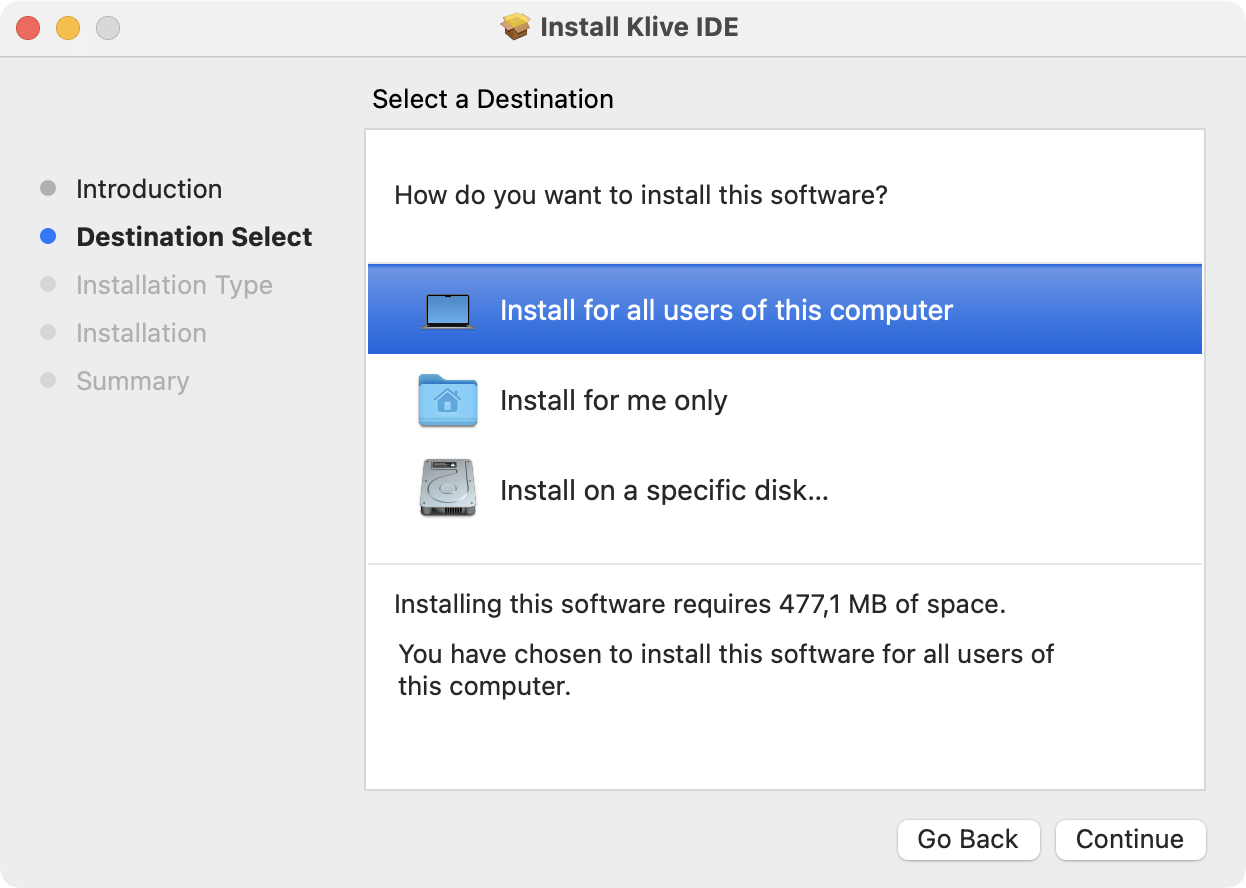
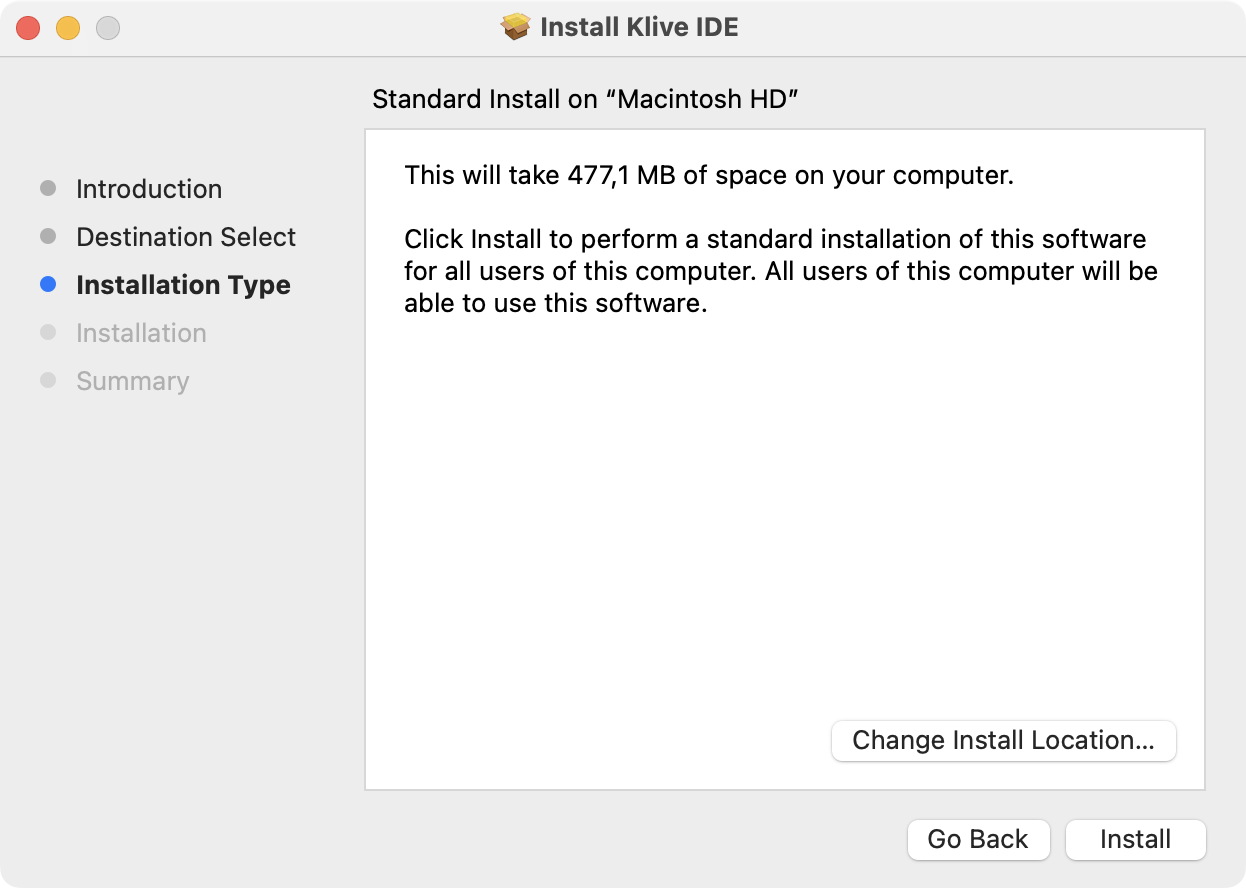
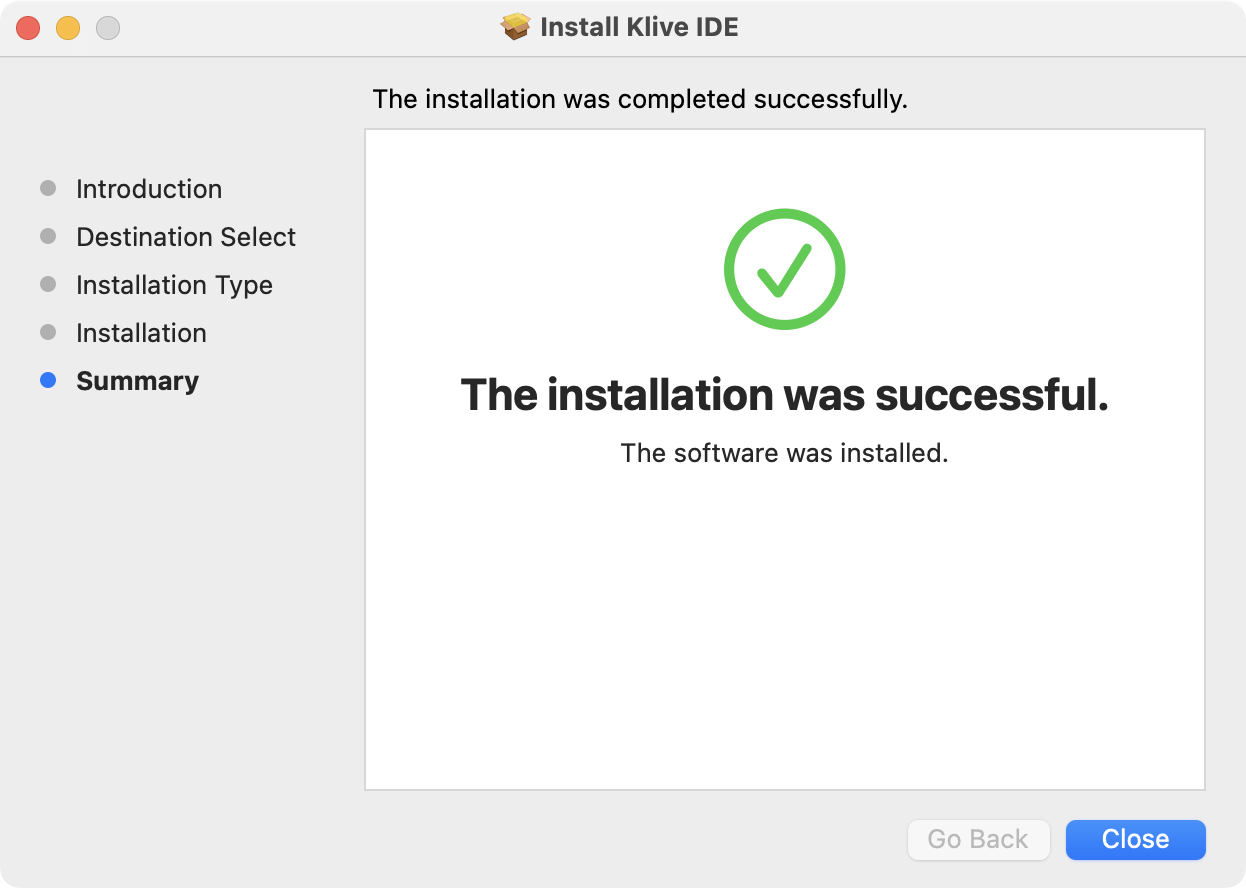
O instalador cria uma pasta Klive IDE na pasta Aplicações e copia para lá os ficheiros necessários. Cria também um atalho no Launchpad. No fim da instalação, o macOS pode pedir acesso à pasta Transferências para mover o instalador para o Lixo.
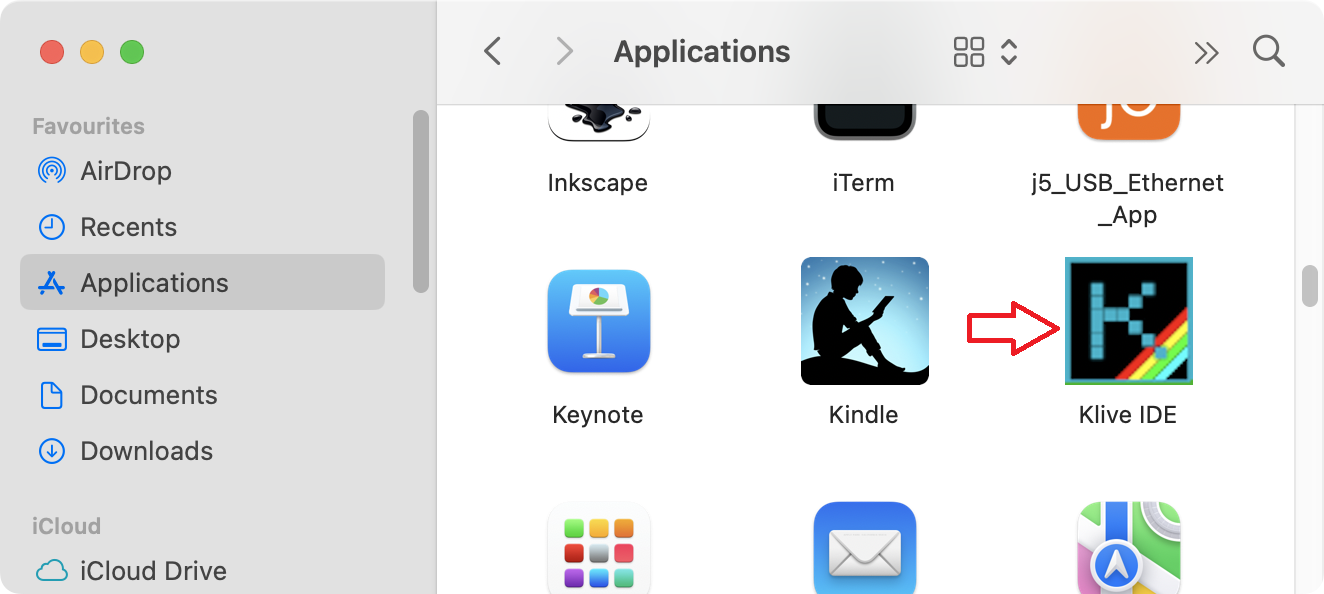
Depois de uma instalação bem-sucedida, o Klive IDE encontra-se na pasta Aplicações.
Windows
O ficheiro de instalação .exe é um executável autoextraível. Ao abri-lo, extrai-se automaticamente e copia os ficheiros executáveis para a pasta Programs (dentro da pasta pessoal do utilizador, em AppData/Local/Programs/klive-ide).
O kit de instalação inicia o Klive IDE quando termina. Mais tarde, para voltar a iniciar o Klive IDE:
Utilize a pesquisa da barra de tarefas do Windows e escreva “Klive”. A aplicação acabada de instalar surge nos resultados da pesquisa:
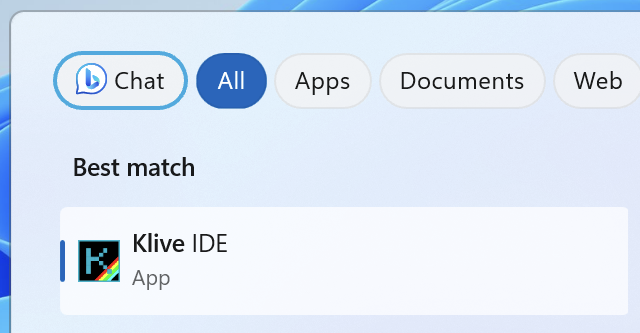
Clique em Klive IDE para o iniciar.
Com o Klive IDE selecionado na lista de resultados, o painel da direita mostra o comando Afixar na barra de tarefas. Utilize-o para adicionar o IDE à barra de tarefas; depois, basta um clique no ícone do Klive IDE para o executar.
Windows sem instalador
Se não for possível ou desejável executar um instalador (uma máquina com restrições, sem direitos de administrador, ou uma pen USB), transfira antes o KliveIde-Portable-{version}-x64.zip. Não precisa de instalação e não escreve nada no registo do Windows.
- Antes de extrair, clique com o botão direito no ficheiro
.ziptransferido, selecione Propriedades, marque Desbloquear e clique em OK. Sem este passo, o Windows marca cada ficheiro extraído como transferido da Internet e pode mostrar um aviso separado para cada executável. (No PowerShell:Unblock-File .\KliveIde-Portable-{version}-x64.zip.) - Extraia o arquivo para uma pasta nova e vazia: os ficheiros estão na raiz do arquivo, não dentro de uma pasta própria.
- Execute
Klive IDE.exea partir dessa pasta.
Esta cópia é totalmente portátil: guarda tudo o que escreve numa pasta KliveData ao lado de Klive IDE.exe, e nada no perfil do utilizador.
| Pasta | Conteúdo | O Klive instalado usa |
|---|---|---|
KliveData\Klive | Definições, a imagem do cartão SD do ZX Spectrum Next, ficheiros guardados | %USERPROFILE%\Klive |
KliveData\KliveProjects | Localização predefinida dos novos projetos | %USERPROFILE%\KliveProjects |
KliveData\KliveExports | Código exportado e gravações do ecrã | %USERPROFILE%\KliveExports |
KliveData\AppData | Cache do browser e dados das janelas | %APPDATA%\Klive IDE |
Para remover o Klive, elimine a pasta. Para atualizar, extraia o arquivo mais recente para uma pasta nova e copie para lá a pasta KliveData da cópia antiga, para manter as definições.
A cópia zip e um Klive instalado não partilham definições. Para iniciar a cópia zip com as definições existentes, copie %USERPROFILE%\Klive para KliveData\Klive antes da primeira execução.
Extraia o arquivo para uma pasta com permissão de escrita. Numa localização só de leitura (por exemplo, dentro de C:\Program Files), o Klive não consegue criar KliveData e recorre às pastas do perfil do utilizador, tal como um Klive instalado.
Linux
O kit de instalação para Linux é um ficheiro .AppImage. Para o utilizar, pode ser necessário transferir e instalar o FUSE. Por exemplo, no Ubuntu (onde o FUSE não vem instalado por predefinição), pode ser instalado assim:
sudo apt-get install fuse libfuse2Copie o ficheiro .AppImage para a pasta a partir da qual o pretende utilizar. Torne-o executável com esta linha de comandos:
chmod +x KliveIdeSetup-{version}-{arch}.AppImageEm alternativa, clique com o botão direito no ficheiro, no gestor de ficheiros, e selecione o comando Propriedades. No separador Permissões, marque a caixa de verificação Permitir executar o ficheiro como programa:
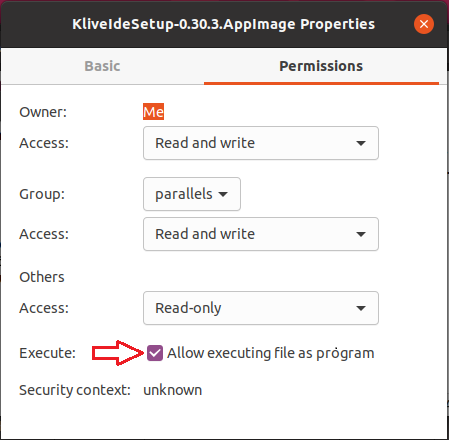
Depois, execute o ficheiro com um duplo clique ou, a partir de um terminal, com ./KliveIdeSetup-{version}-{arch}.AppImage.
O primeiro arranque
Da primeira vez que o Klive arranca, mostra a janela do emulador com um ZX Spectrum 48K desligado. O Klive propõe também a instalação do Boriel BASIC, o compilador de ZX BASIC que vem com o Klive (uma versão beta). Escolha Instalar para escrever programas em BASIC: o Klive precisa dele para os compilar, e o primeiro programa em BASIC utiliza-o. Também é possível instalá-lo mais tarde; o guia do Boriel BASIC explica como.
A seguir, conhecer o emulador.