Depurar o programa
Um depurador permite parar um programa e ver o interior da máquina: que instrução é executada a seguir, o que contêm os registos e o que está na memória. Nesta página, para-se o programa das cores da margem da página anterior e avança-se por ele passo a passo.
Parar num ponto de interrupção
Definir um ponto de interrupção
No editor, clique imediatamente à esquerda do número de linha 13, a linha out (#fe),a. Aparece um ponto vermelho: é um ponto de interrupção. Clique novamente no ponto para o remover.
Iniciar a depuração
Clique em Depurar na barra de compilação, ou prima Ctrl+F5. O Klive compila e inicia o programa como antes, mas agora para quando chega ao ponto de interrupção.
Abrir a barra lateral Depurar
Clique no ícone Depurar na barra de atividades, o segundo a contar de cima.
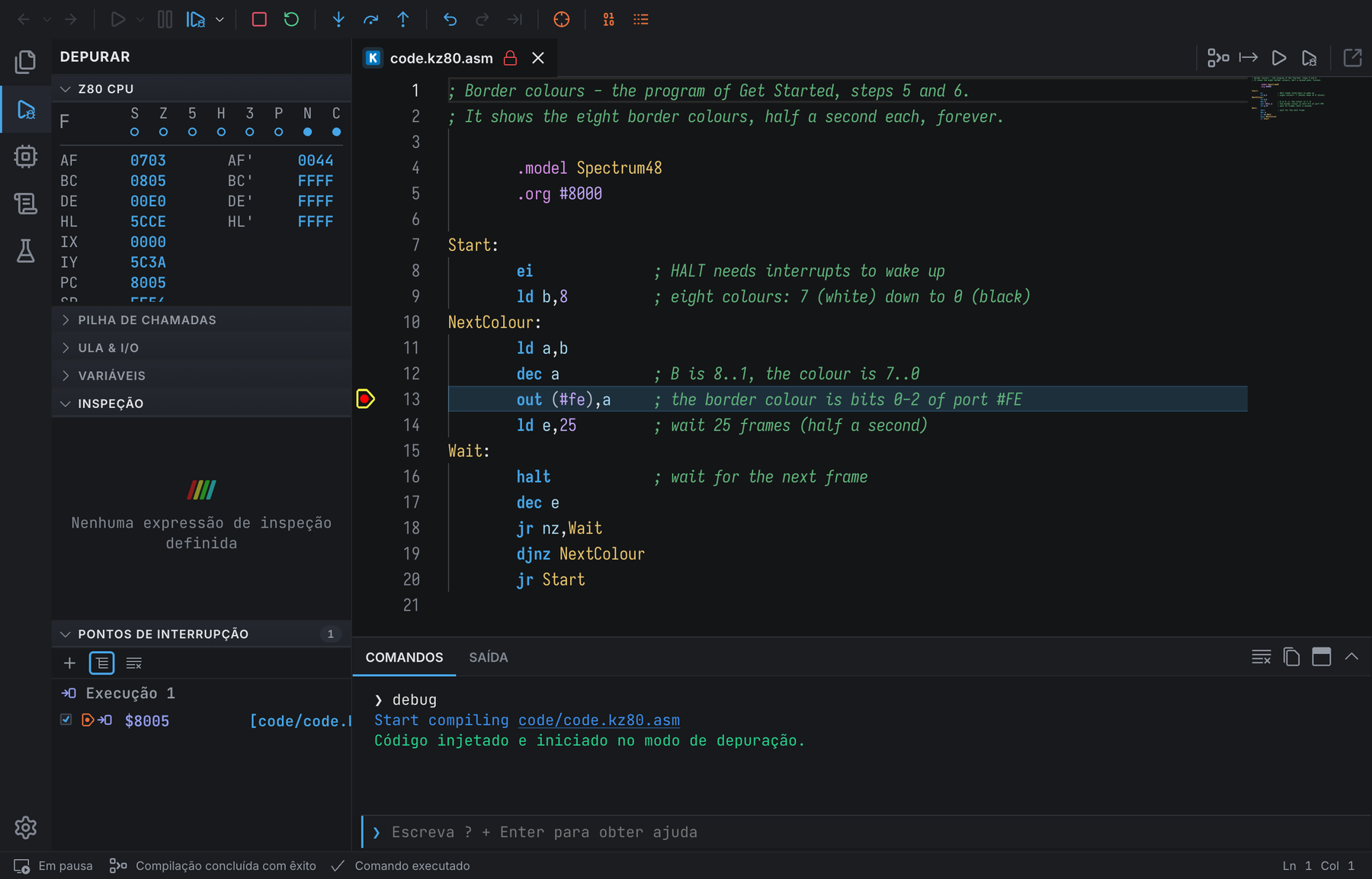 123
- O ponto de interrupção. A linha realçada é a instrução que é executada a seguir: a máquina parou antes de a executar.
- Os botões de execução passo a passo na barra de ferramentas: Entrar, Passar por cima e Sair.
- O painel Z80 CPU mostra os registos.
Acontém07, a cor prestes a ser escrita: branco.
Avançar pelo código
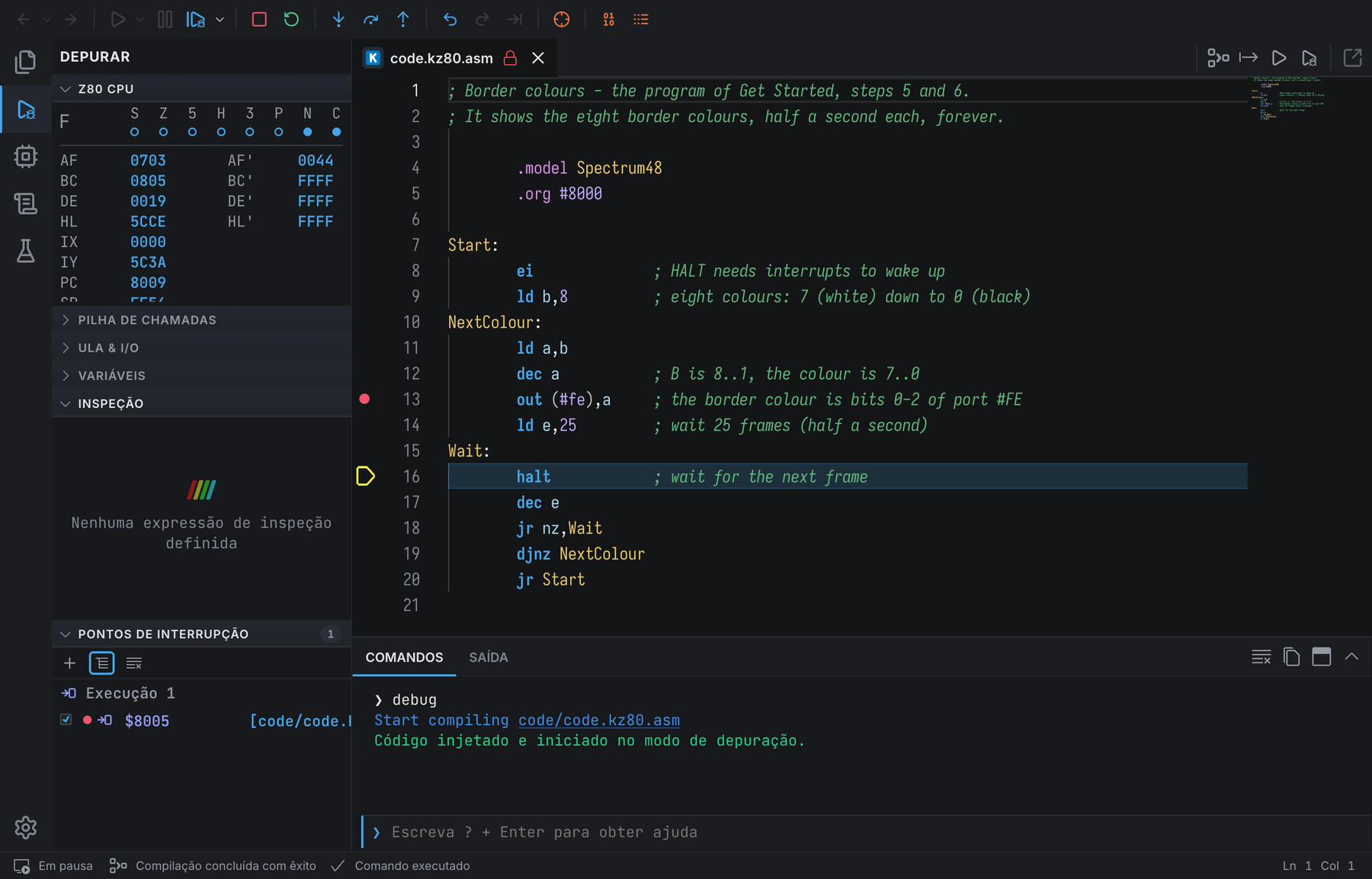
Prima F10 (Passar por cima) duas vezes. Cada vez que se prime, é executada uma instrução e a máquina para de novo.
 1
- A máquina parou em
halt. Pelo caminho,out (#fe),apôs a margem a branco, eld e,25colocou 25 emE; confirme no painel Z80 CPU.
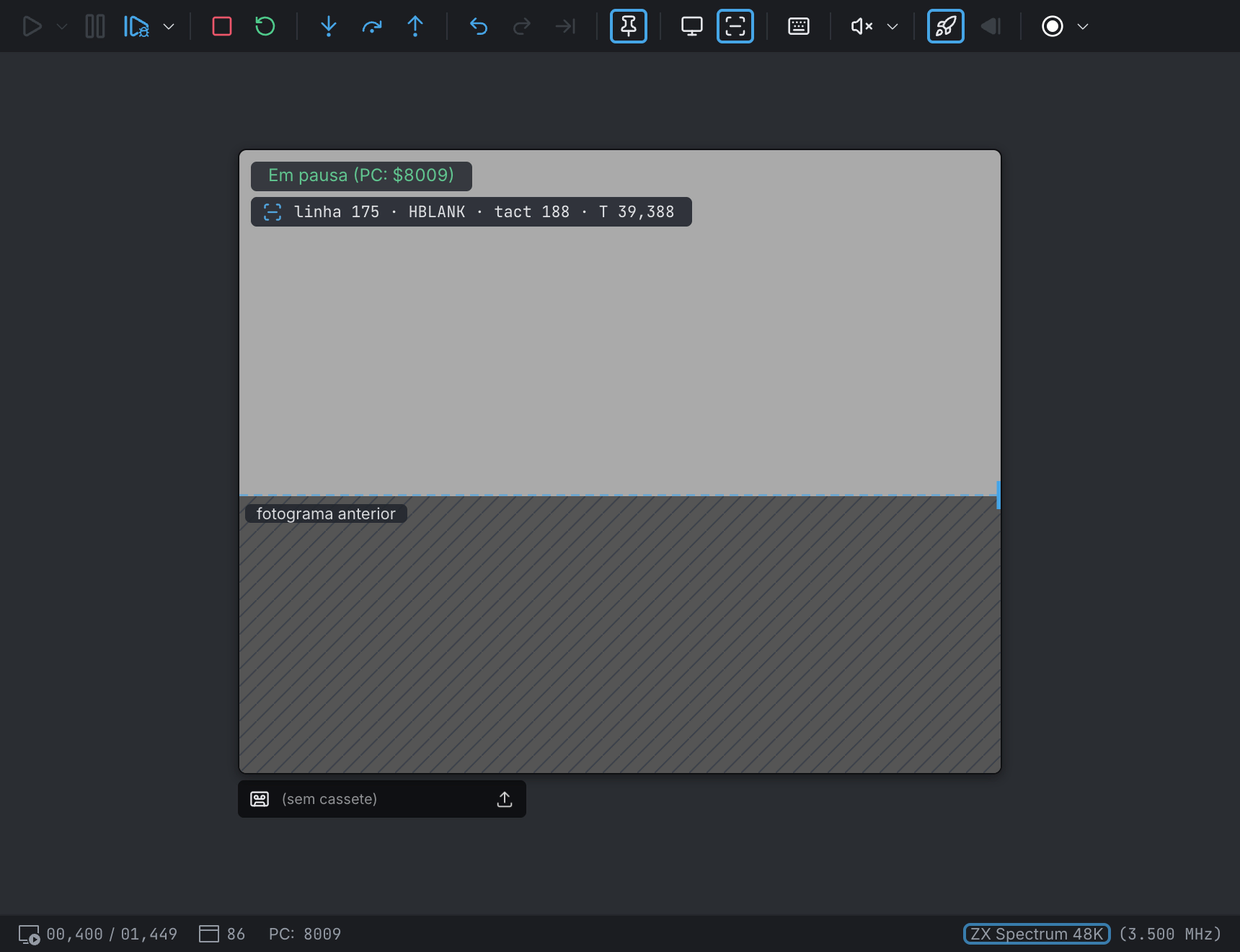
Observe também o emulador. A máquina parou a meio do desenho de um fotograma, por isso o ecrã só está desenhado até onde o feixe tinha chegado. A parte tracejada por baixo é ainda o fotograma anterior, e a etiqueta no topo indica exatamente onde está o feixe.
Para o ver, a posição do feixe tem de estar ativa. Se o ecrã do emulador não mostrar a parte tracejada, clique em Mostrar/ocultar a posição do feixe em pausa na barra de ferramentas do emulador: o ícone com uma linha entre quatro cantos, que fica realçado enquanto está ativo.
Os comandos de execução passo a passo
| Comando | Atalho | O que faz |
|---|---|---|
| Continuar | F5 | Executa até ao ponto de interrupção seguinte. |
| Entrar | F11 (F12 em macOS) | Executa uma instrução. Num CALL, para na primeira instrução da sub-rotina. |
| Passar por cima | F10 | Executa uma instrução. Um CALL, um RST ou uma instrução de bloco como LDIR é executado por completo. |
| Sair | Shift+F11 (Shift+F12 em macOS) | Executa até a sub-rotina atual regressar. |
| Parar | F4 | Desliga a máquina. |
Prima F5 algumas vezes: de cada vez, o programa dá uma volta ao seu ciclo e para novamente no ponto de interrupção, com A uma unidade abaixo do valor anterior.
Mais para explorar
A barra lateral Depurar tem mais painéis; clique num título para abrir ou fechar um painel. Os últimos botões da barra de ferramentas abrem as vistas Memória e Desmontagem. Pontos de interrupção explica as condições, as contagens de ocorrências e os pontos de interrupção de memória, e os outros guias de depuração abordam todas as vistas.
A seguir, escrever o primeiro programa em BASIC.