O primeiro programa em assembly
Nesta página, cria-se um projeto, escreve-se um programa em assembly Z80 que faz a margem do ZX Spectrum percorrer as suas oito cores, e executa-se esse programa.
Criar um projeto
Abrir a caixa de diálogo
Escolha Ficheiro › Novo projeto… ou clique em Criar um projeto Klive no explorador. Abre-se a caixa de diálogo Criar um novo projeto Klive.
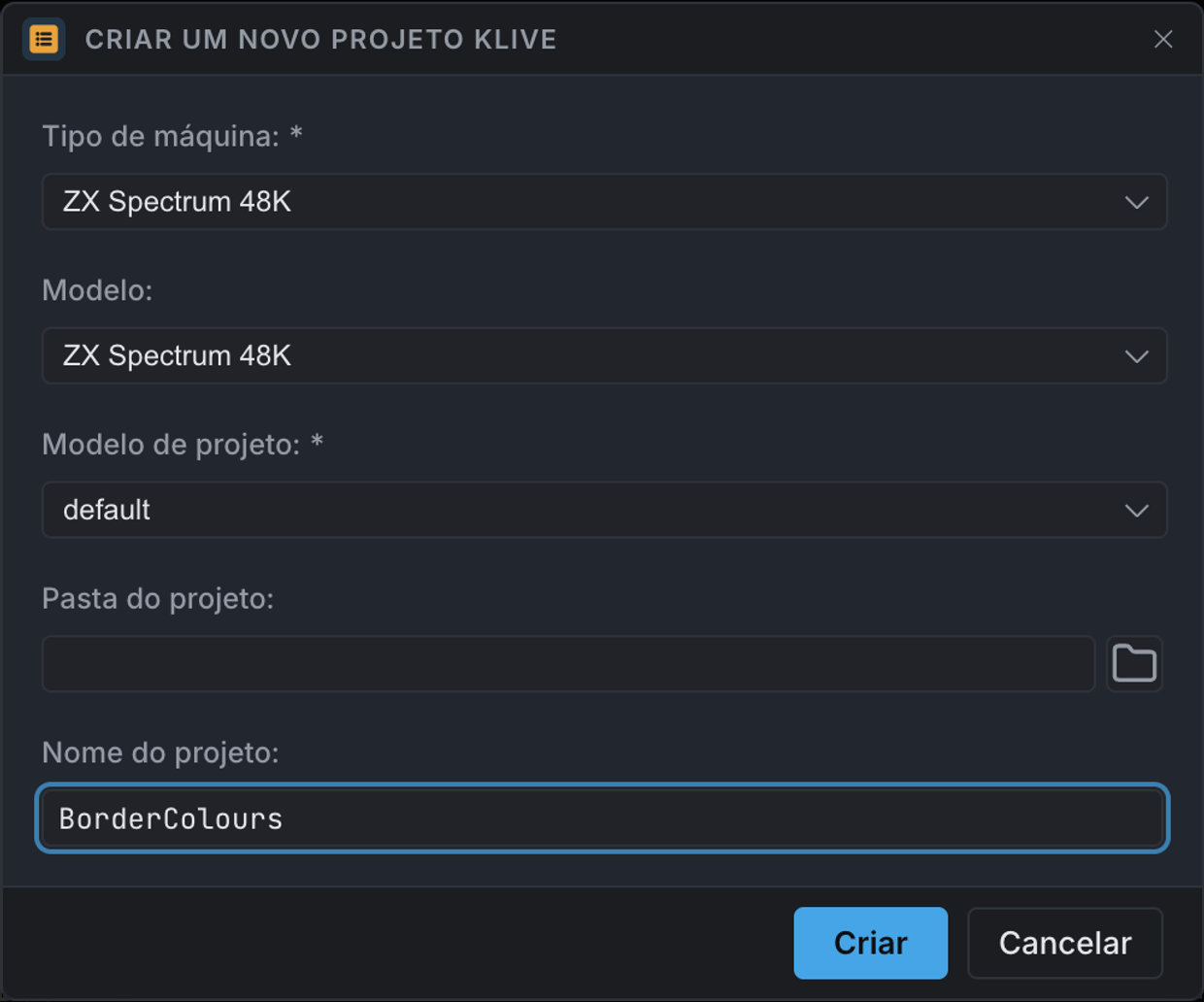
Preencher os campos
- Tipo de máquina: ZX Spectrum 48K.
- Modelo de projeto:
default, um projeto com um ficheiro de assembly Z80 do Klive. - Pasta do projeto: deixe-a vazia, e o projeto fica na pasta
KliveProjectsda pasta pessoal. - Nome do projeto:
BorderColours.
Clique em Criar. O Klive cria o projeto e abre-o.
Escrever o programa
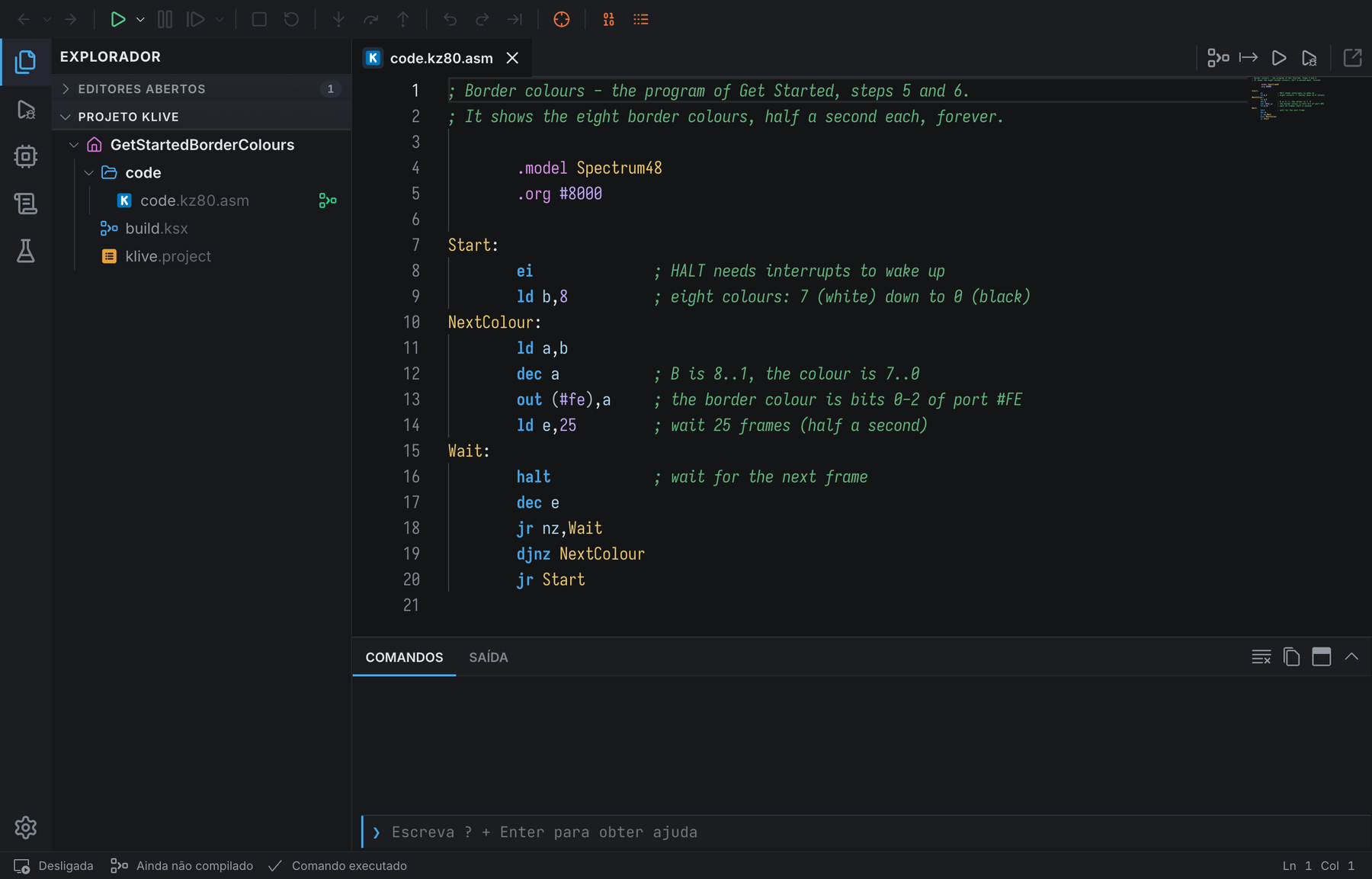
O projeto tem um ficheiro de código-fonte, code/code.kz80.asm. Abra-o a partir do explorador, substitua o seu conteúdo por este programa e guarde-o com Cmd+S (Ctrl+S em Windows e Linux):
; Border colours - the program of Get Started, steps 5 and 6.
; It shows the eight border colours, half a second each, forever.

        .model Spectrum48
        .org #8000

Start:
        ei              ; HALT needs interrupts to wake up
        ld b,8          ; eight colours: 7 (white) down to 0 (black)
NextColour:
        ld a,b
        dec a           ; B is 8..1, the colour is 7..0
        out (#fe),a     ; the border colour is bits 0-2 of port #FE
        ld e,25         ; wait 25 frames (half a second)
Wait:
        halt            ; wait for the next frame
        dec e
        jr nz,Wait
        djnz NextColour
        jr Start
O que faz:
.model Spectrum48e.org #8000indicam ao assemblador para que máquina é o código e onde fica na memória.- O ZX Spectrum define a cor da margem a partir dos três bits menos significativos do byte escrito na porta
#FE.OUT (#FE),Aescreve-o. HALTespera pelo fotograma seguinte do ecrã. O ZX Spectrum desenha 50 fotogramas por segundo, por isso 25 deles demoram meio segundo.DJNZfaz a contagem decrescente deBa partir de 8, por isso as cores vão de 7 (branco) a 0 (preto), e depois o programa recomeça.
 123
- O ícone ao lado de
code.kz80.asmassinala-o como raiz de compilação: o ficheiro que o Klive compila. - Executar compila o programa, carrega-o na máquina e inicia-o.
- Depurar faz o mesmo com o depurador ativo. Será usado na página seguinte.
Executar
Clique em Executar na barra de compilação, ou prima F5 no IDE. A margem começa a mudar de cor.
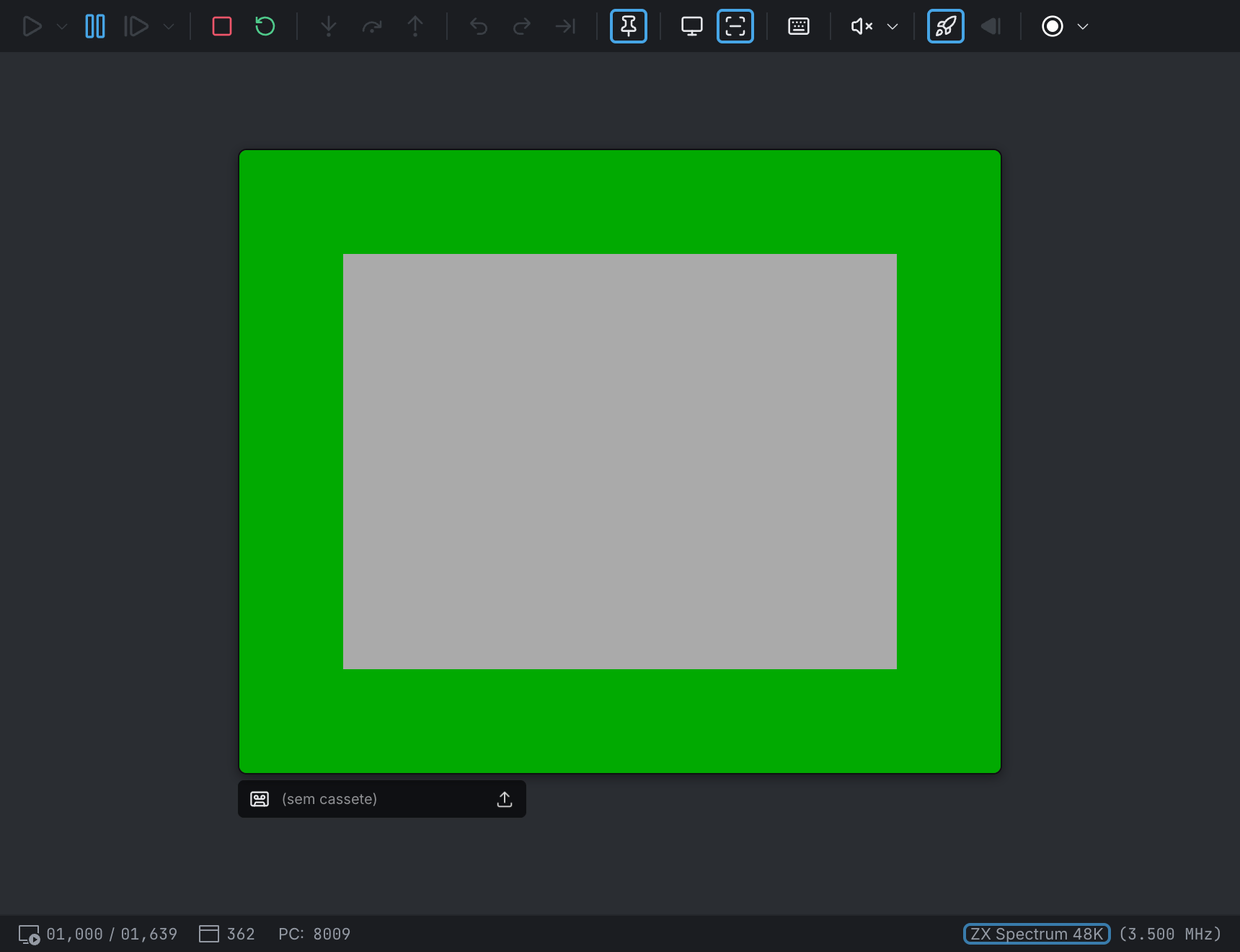
O Klive fez cinco coisas:
- Assemblou o programa. Se tivesse encontrado um erro, teria parado aqui e mostrado o erro no editor.
- Reiniciou a máquina e deixou a ROM chegar ao seu ciclo principal.
- Pausou a máquina e copiou os bytes do programa para a memória, no endereço
#8000. - Colocou no contador de programa da CPU a primeira instrução do programa.
- Deixou a máquina correr.
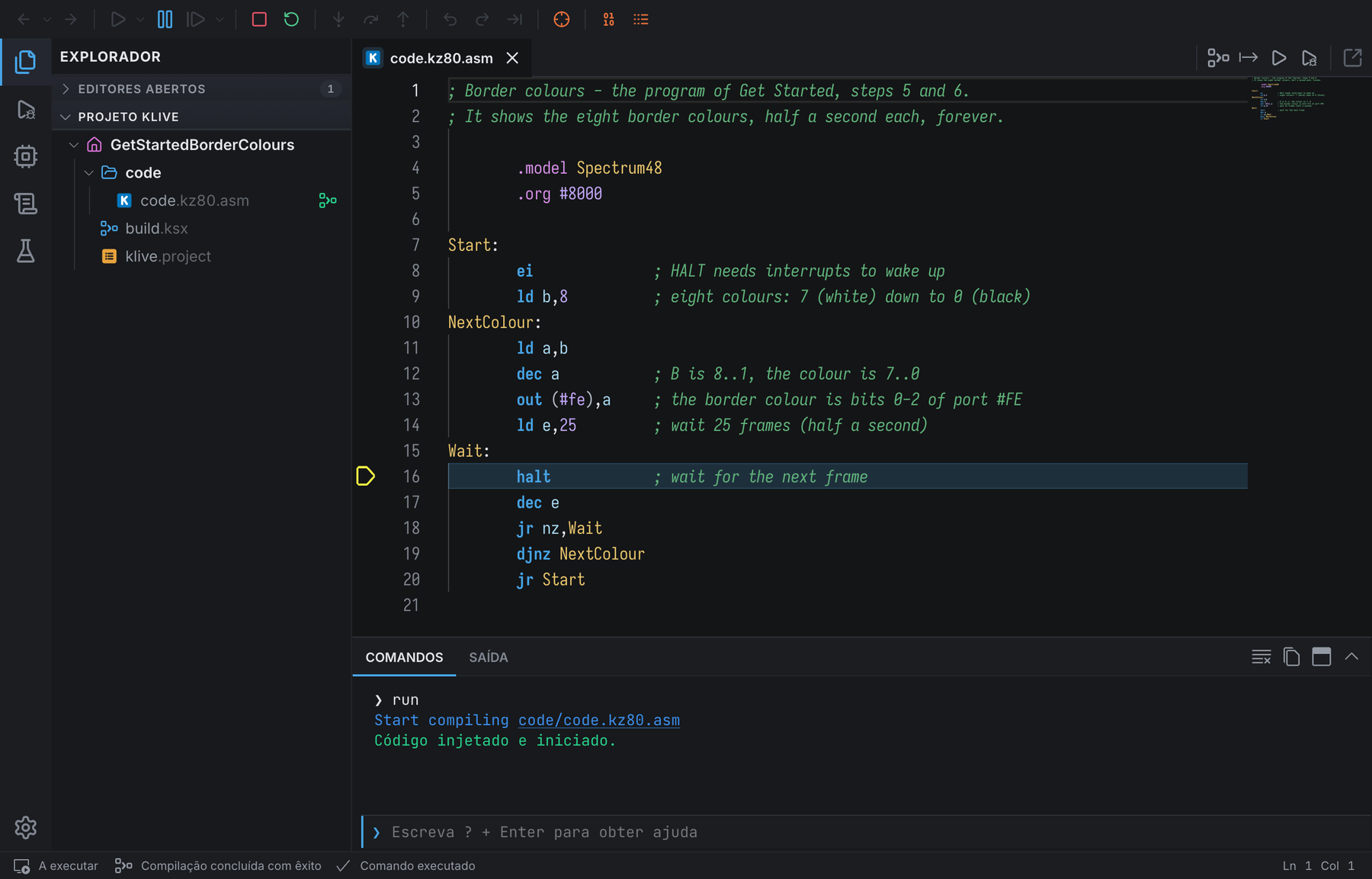
O separador Comandos mostra o que aconteceu:
 1
- O comando
runcompiloucode/code.kz80.asme depois injetou e iniciou o código. (Os botões da barra de compilação executam os mesmos comandos que se podem escrever na linha de comandos.)
Experimente uma alteração: substitua ld e,25 por ld e,5 e execute o programa outra vez. As cores passam a mudar dez vezes por segundo.
A seguir, depurar o programa.