Conheça o emulador
Quando o Klive é iniciado, ele mostra a janela do emulador com uma máquina desligada. Esta página mostra como ligá-la, digitar um programa e escolher outra máquina.
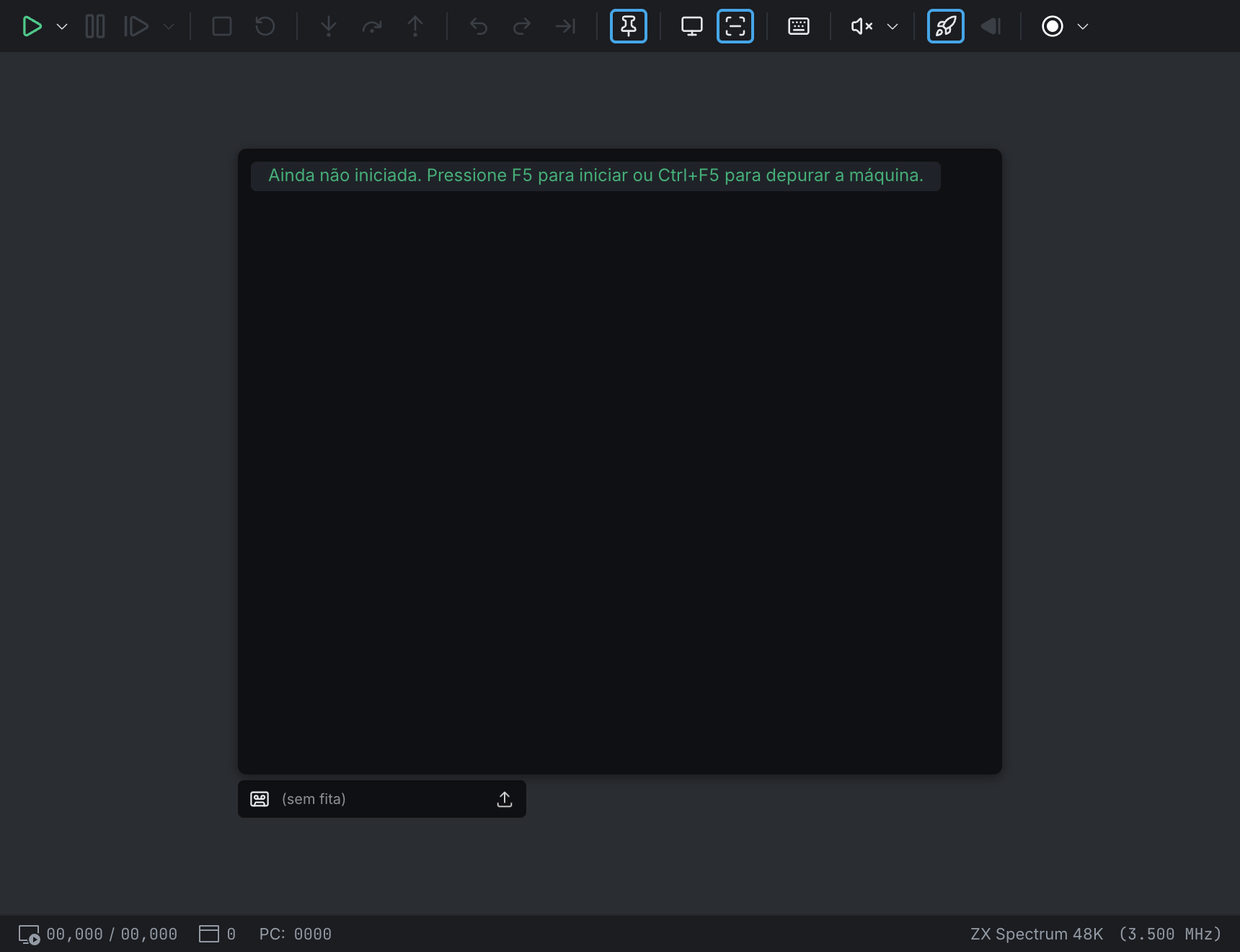 12
- A barra de ferramentas inicia, pausa, para e reinicia a máquina. O primeiro botão, o triângulo verde, é Executar máquina.
- A tela. Até você iniciar a máquina, ela mostra uma dica de como fazer isso.
Inicie a máquina
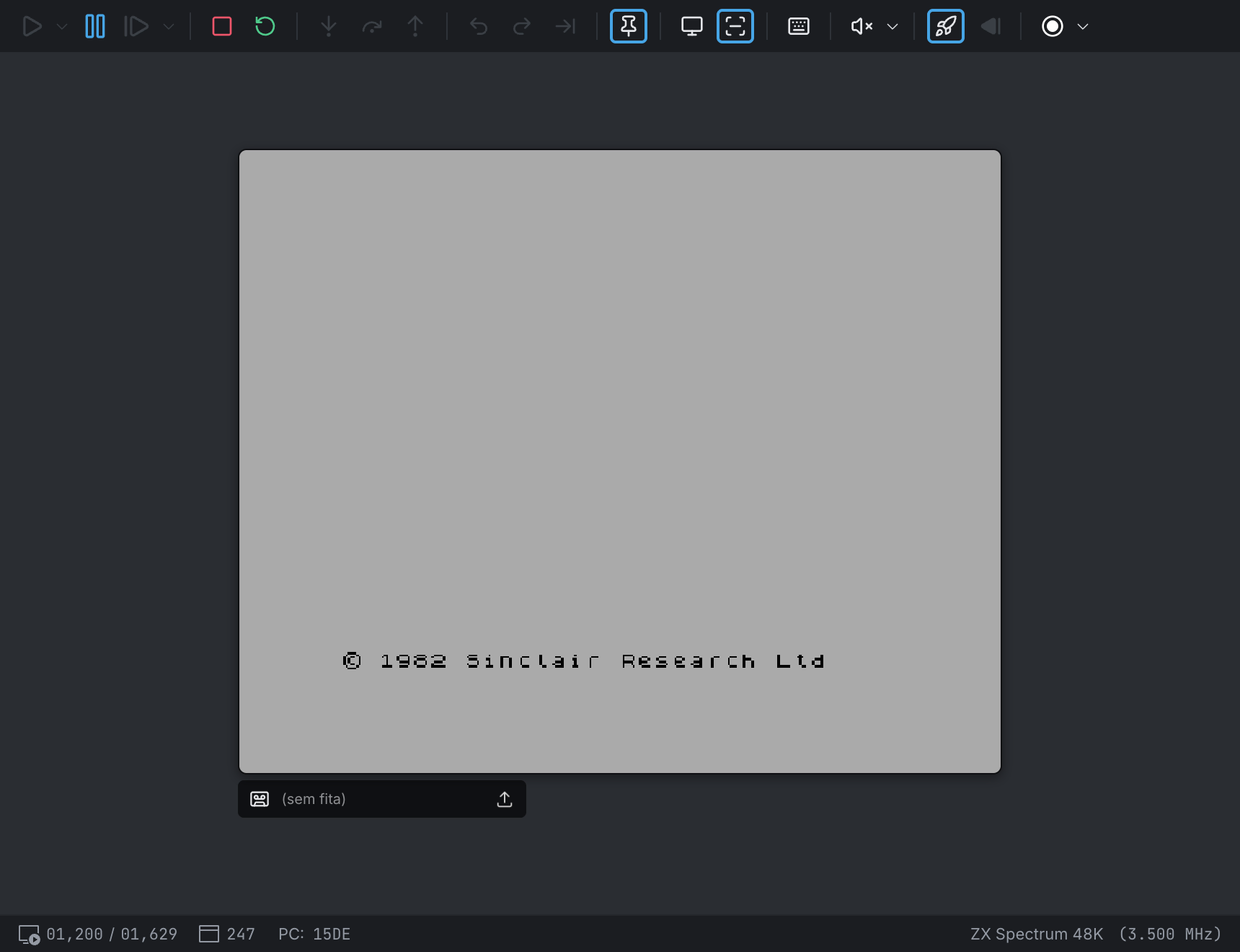
Pressione F5, clique em Executar máquina na barra de ferramentas ou escolha Máquina › Iniciar. Depois de um instante, o ZX Spectrum mostra a sua mensagem de copyright, exatamente como o computador de verdade fazia em 1982.
Digite um programa em BASIC
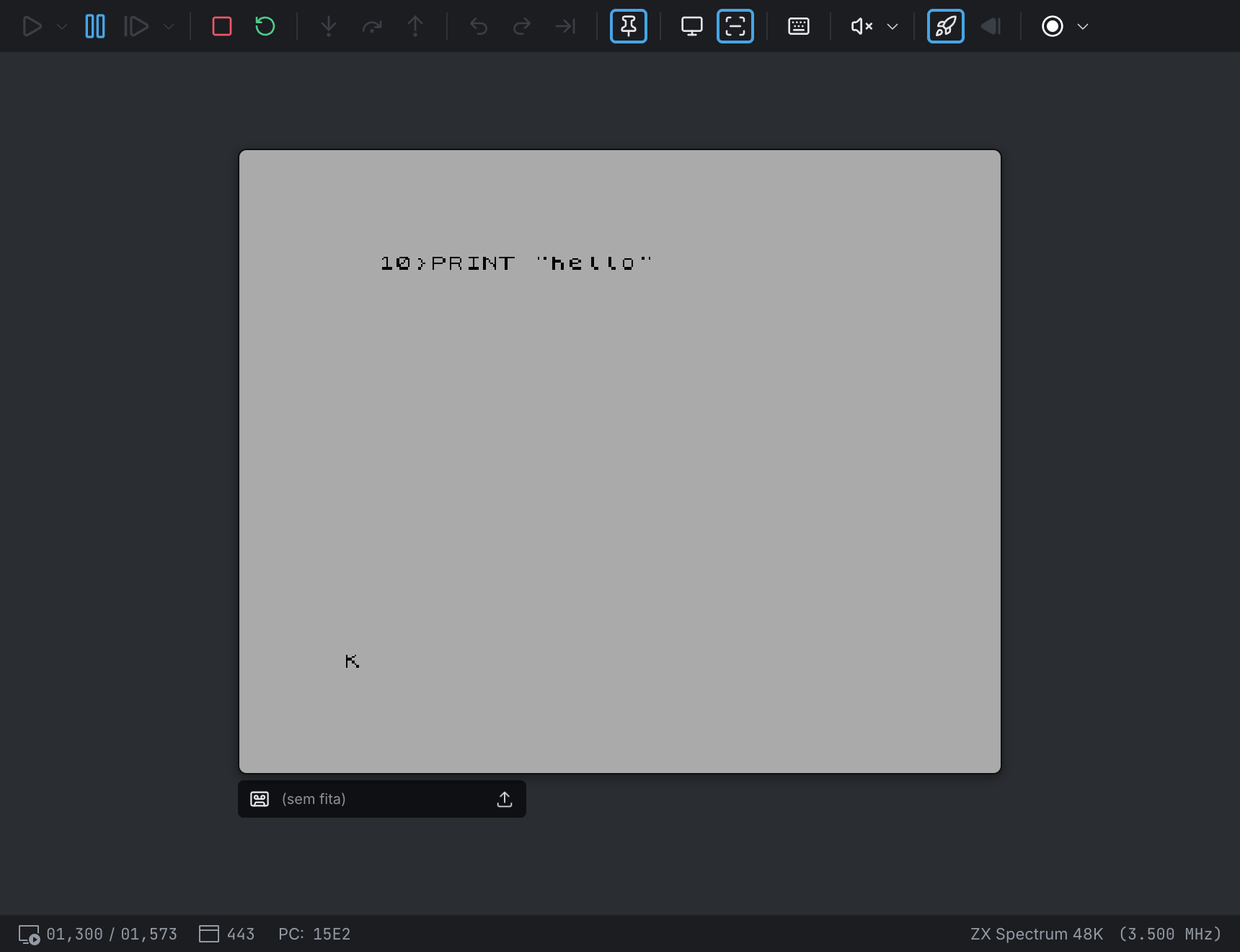
Clique na tela do emulador para que ela receba o que você digita. O ZX Spectrum 48K insere as palavras-chave do BASIC com uma única tecla: no início de uma linha, o cursor mostra K, e pressionar P digita a palavra inteira PRINT.
Digite a linha
Digite 1 0 e depois P para PRINT. Para as aspas, segure Symbol Shift e pressione P. O Symbol Shift do Klive é a tecla Alt da direita (a tecla Option da direita no Mac). Digite hello, depois as aspas de fechamento do mesmo jeito, e pressione Enter.
Execute
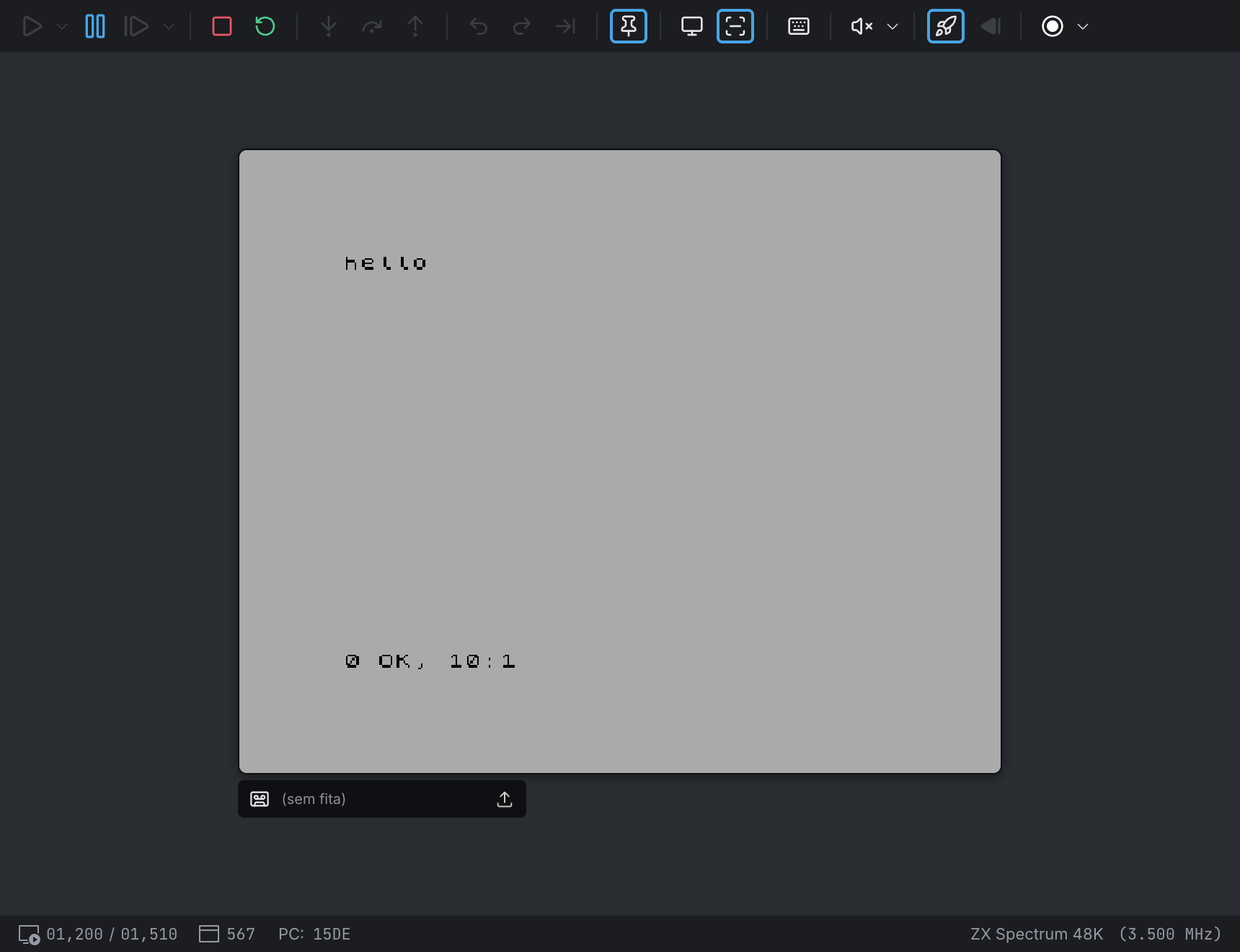
Pressione R, que digita RUN, e depois Enter. O programa imprime hello e informa 0 OK, 10:1: ele terminou sem erro, na linha 10, comando 1.
Se for difícil lembrar as teclas das palavras-chave, mostre o teclado virtual com o botão de teclado na barra de ferramentas do emulador ou com Exibir › Teclado virtual. Ele mostra todas as palavras-chave, e você pode clicar nas teclas dele. Veja O teclado.
Controle a máquina
| Para | Pressione | Barra de ferramentas |
|---|---|---|
| Iniciar ou continuar | F5 | Executar máquina (triângulo verde) |
| Pausar | Shift+F5 | Pausar |
| Parar (desligar) | F4 | Parar |
| Reiniciar | Shift+F4 | Reiniciar |
Uma máquina parada não pode continuar, mas você ainda pode examinar a memória e os registradores dela no IDE.
Escolha outra máquina
Máquina › Tipo de máquina lista as suas máquinas favoritas. Selecionar máquina… (Cmd+Shift+M no macOS, Ctrl+Shift+M no Windows e no Linux) abre uma caixa de diálogo com todos os modelos que o Klive emula. Você também pode clicar no nome da máquina na extremidade direita da barra de status do emulador.
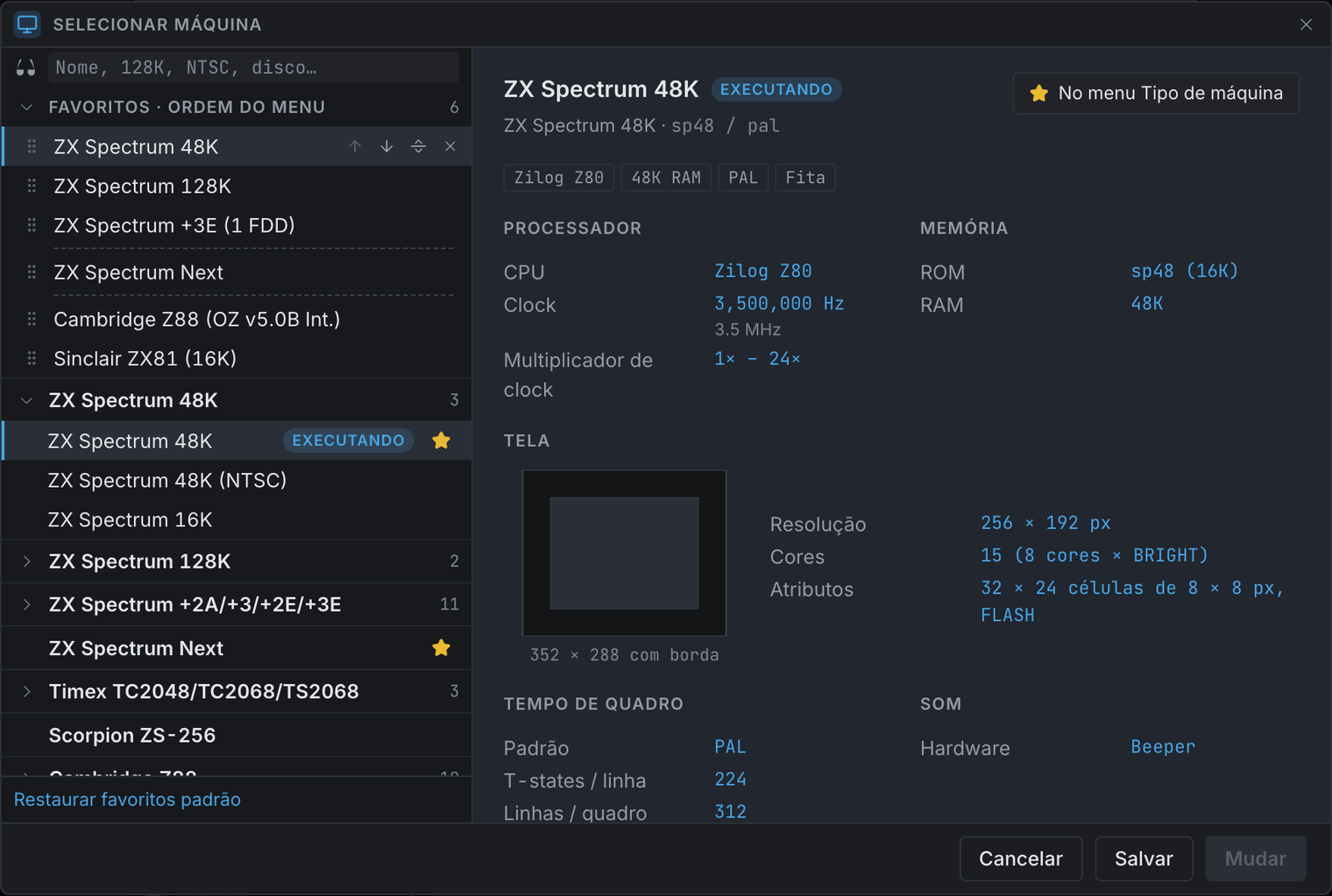
Digite na caixa de filtro para encontrar um modelo (por exemplo, 128K ou NTSC), selecione-o para ver os detalhes e clique duas vezes nele para trocar de máquina. A estrela adiciona um modelo ao menu Tipo de máquina. Tipos de máquina lista todas as máquinas e modelos.
Agora, carregue um programa da fita.