Instale o Klive
O Klive é gratuito e de código aberto. Acesse a página de versões do projeto para obter os kits de instalação do Klive. A versão mais recente fica no topo da página. Quando você expande a seção Assets, ela lista os kits de instalação:
KliveIdeSetup-{version}-{arch}.AppImage: o formato AppImage para instalar o Klive IDE no Linux sem precisar de privilégios de administrador para executá-loKliveIdeSetup-{version}-{arch}.exe: executável autoextraível para instalar o Klive IDE no Windows x64 (instalador NSIS)KliveIde-Portable-{version}-{arch}.zip: um arquivo compactado para Windows x64 que você descompacta e executa sem instalador (veja Windows sem instalador)KliveIdeSetup-{version}-{arch}.pkg: o formato PKG padrão para instalar o Klive IDE no macOS
{version} representa o número de versão de uma determinada release no nome do arquivo.
{arch} representa a arquitetura da plataforma de destino. Pode ser x64 ou arm64.
No momento, o Windows tem suporte apenas à arquitetura x64.
Baixe o arquivo de acordo com o sistema operacional e a arquitetura que você vai usar, e siga as seções deste artigo.
macOS
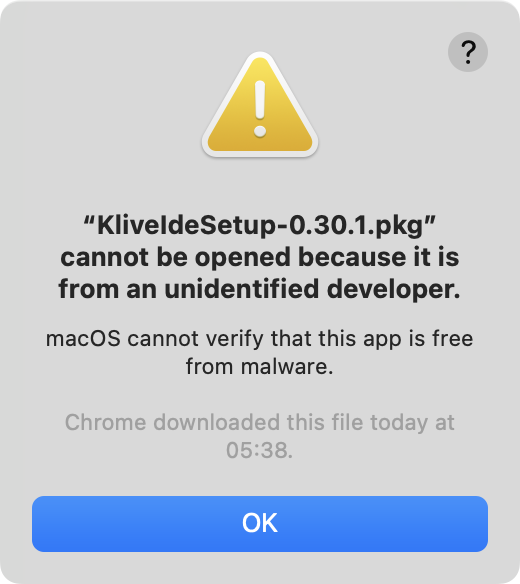
Abra o arquivo .pkg baixado. Como o arquivo vem de uma fonte não confiável, o sistema não consegue instalá-lo diretamente. Clique no botão OK para fechar a mensagem.
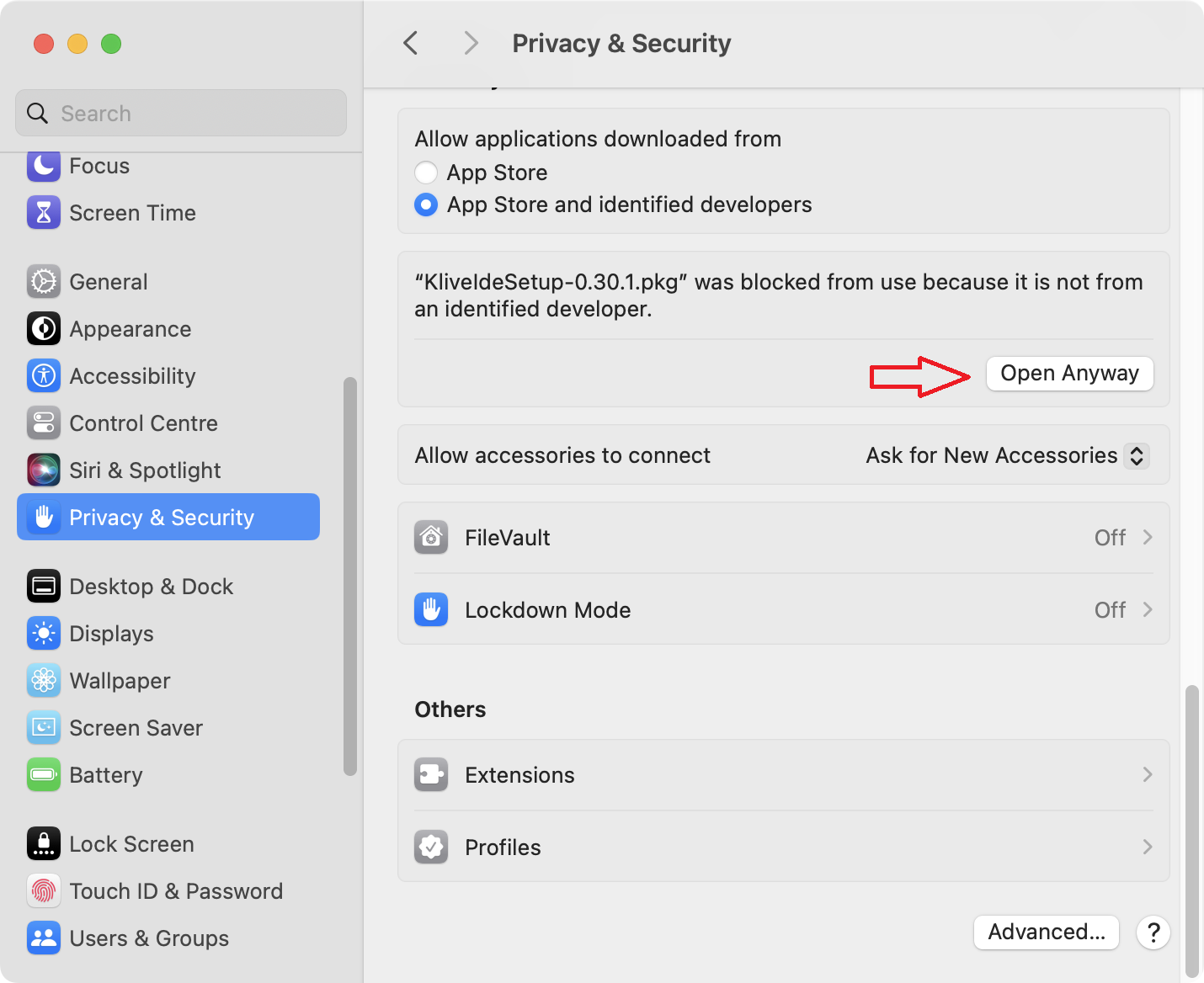
Agora, abra os Ajustes do Sistema e vá até a seção Privacidade e Segurança. Rolando para baixo, você vê a mensagem com o nome do arquivo bloqueado e o botão Abrir Mesmo Assim. Clique no botão para confirmar que você pretende executar o kit de instalação.
Abra o arquivo .pkg novamente e selecione o botão Abrir na caixa de diálogo de segurança que aparece na tela.
O sistema pode pedir a sua senha para confirmar a instalação.
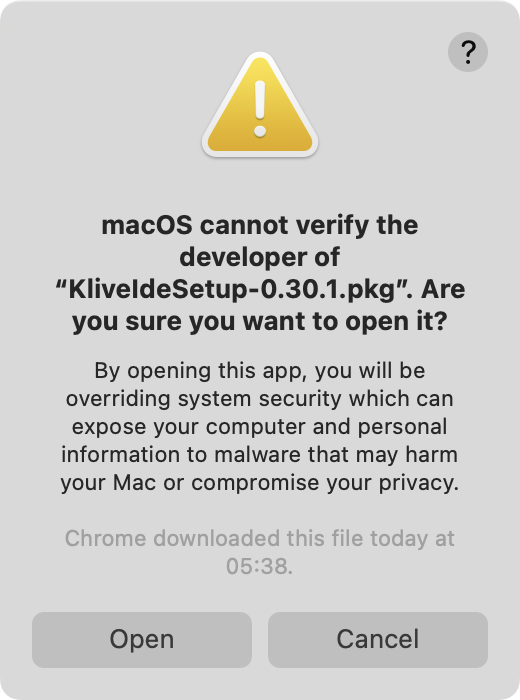
Clique em Abrir para permitir que o instalador seja executado. Siga as capturas de tela (use Continuar) para concluir a instalação.
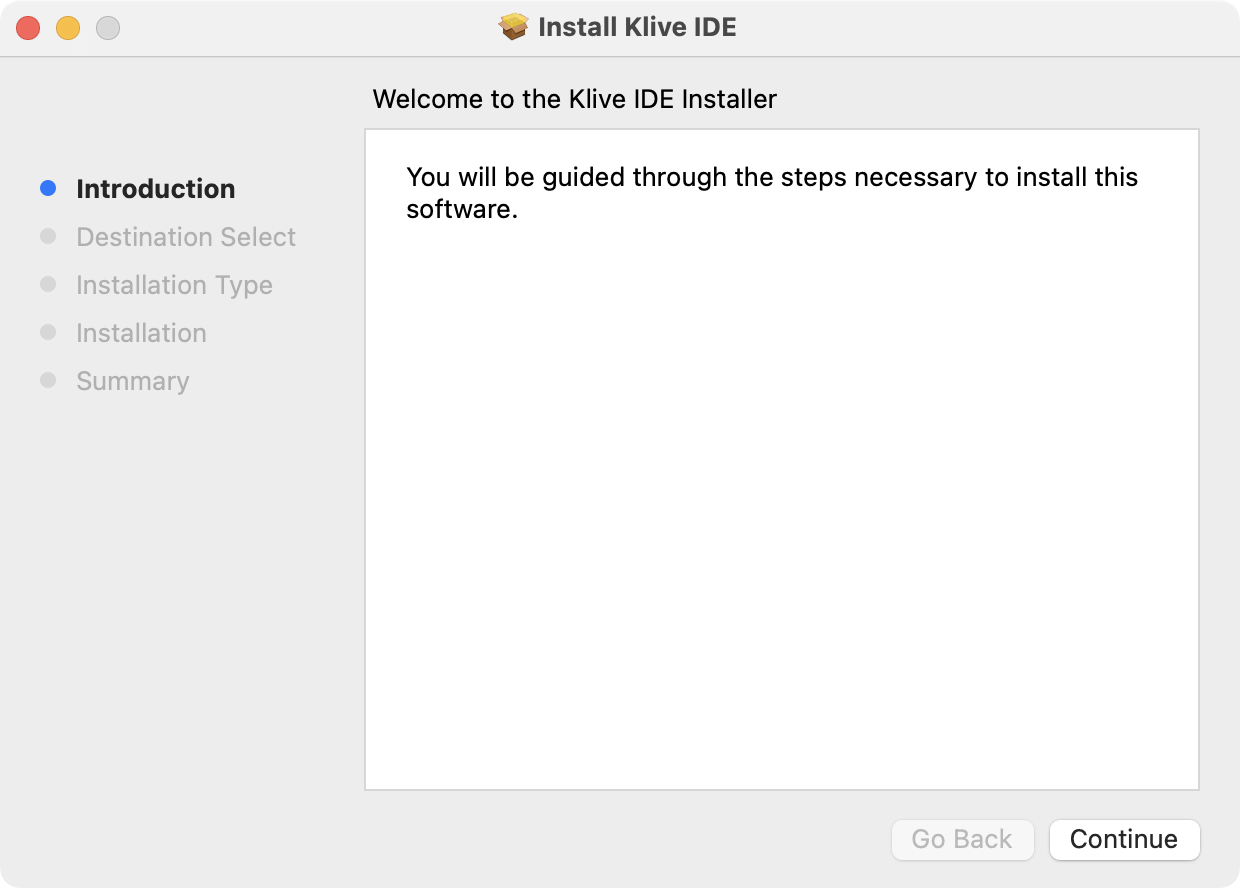
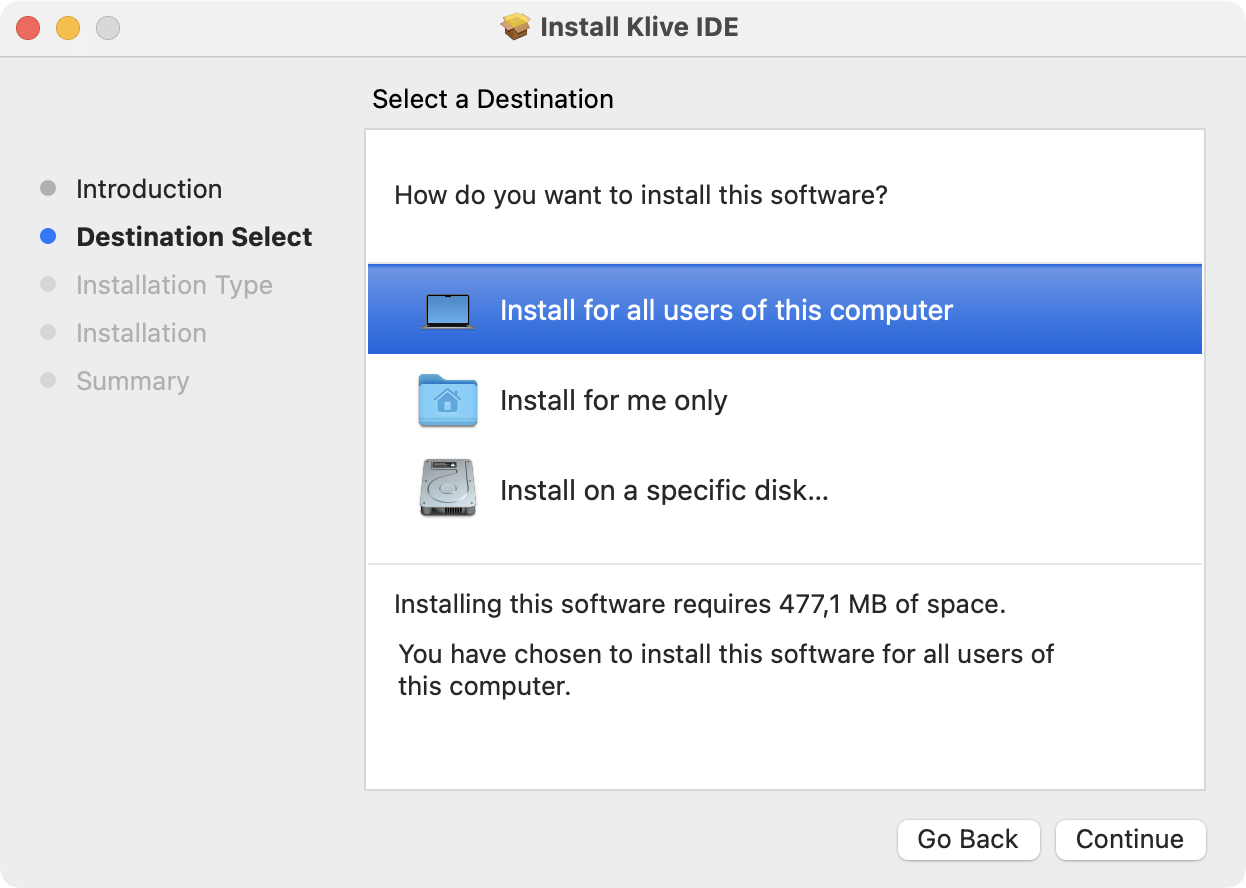
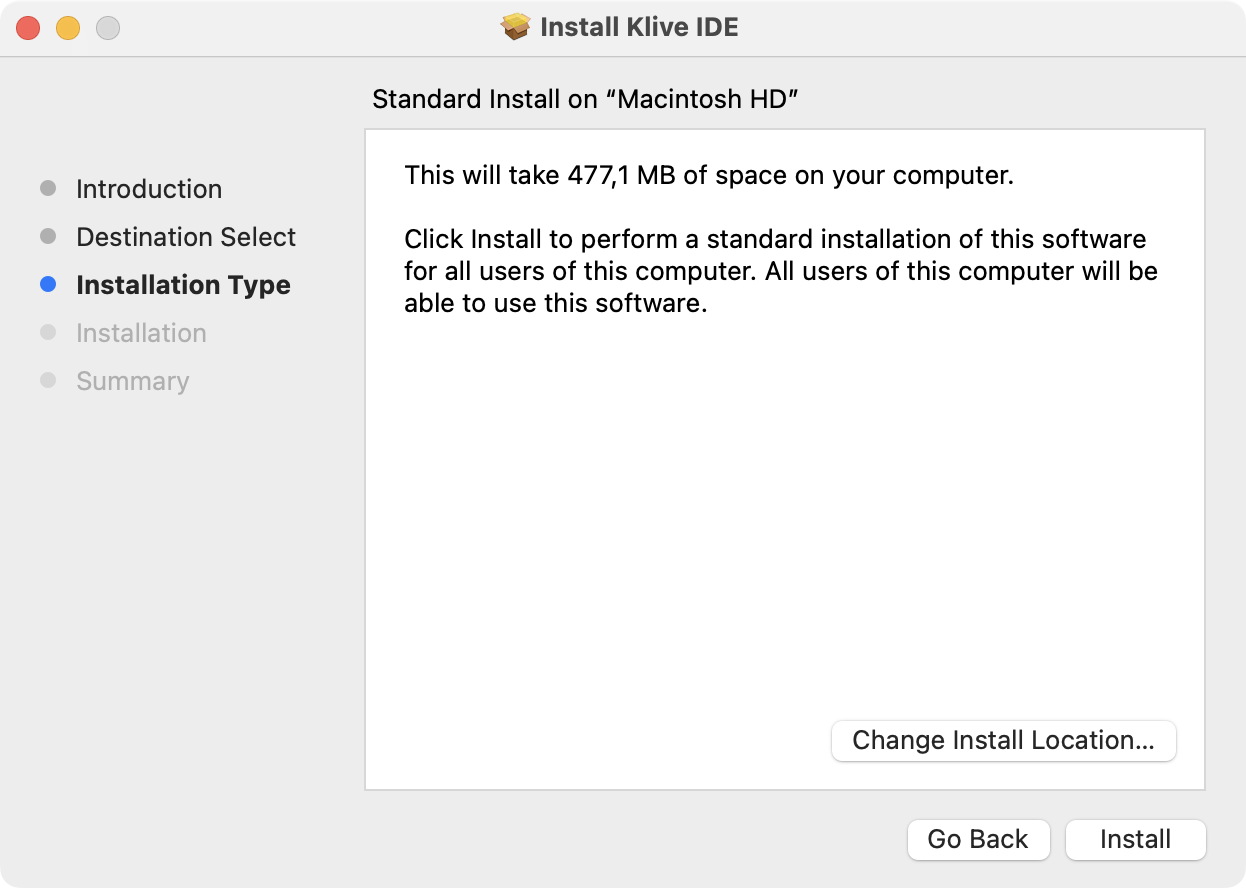
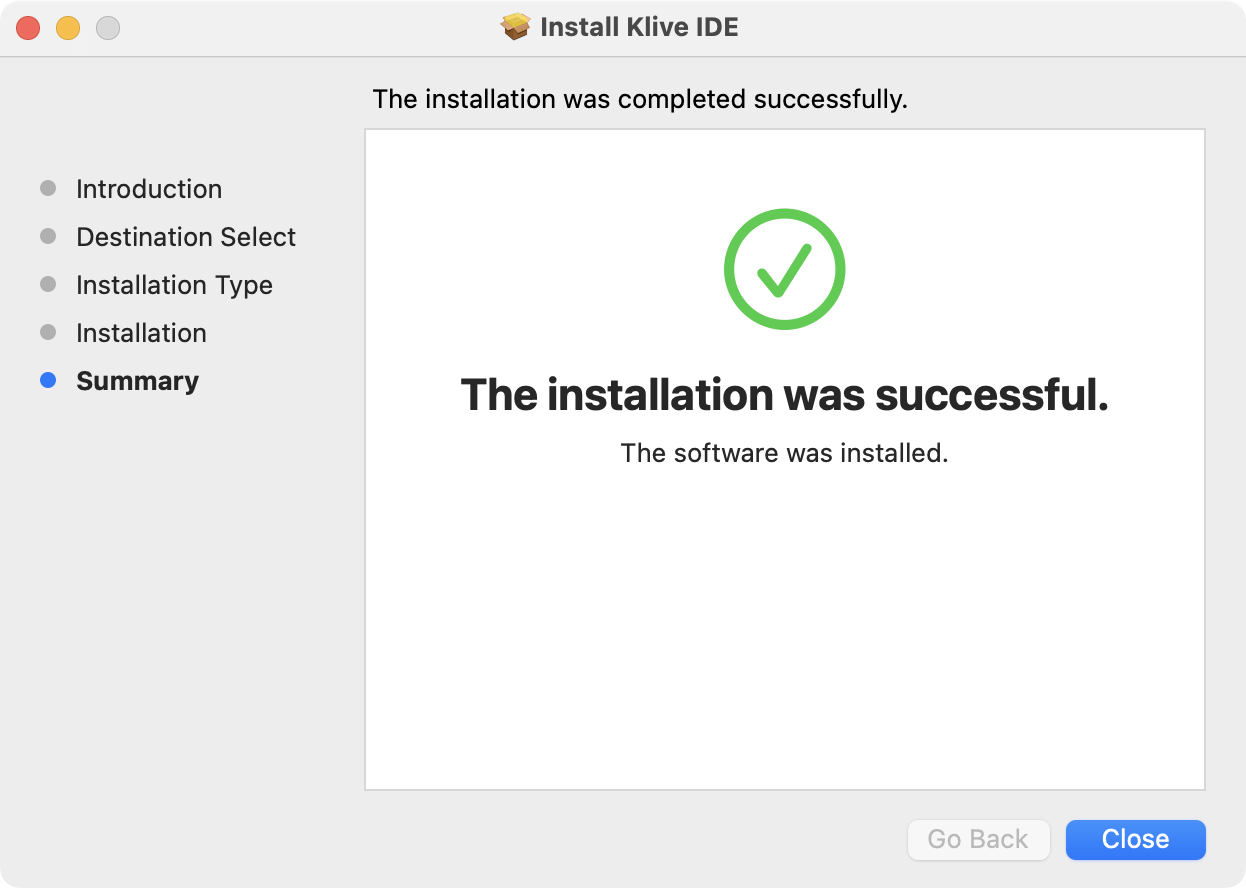
O instalador cria uma pasta Klive IDE na pasta Aplicativos e copia para ela os arquivos necessários. Ele também cria um atalho no Launchpad. Quando você concluir a instalação, o macOS pode pedir acesso à sua pasta Downloads para mover o instalador para o Lixo.
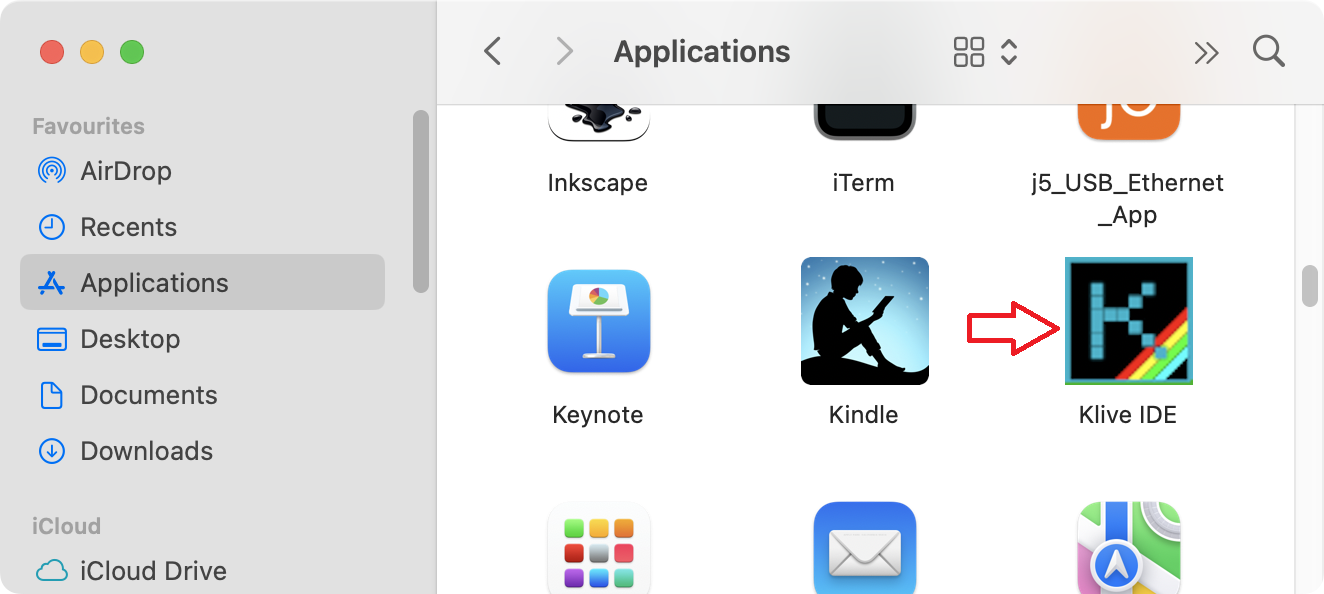
Depois de uma instalação bem-sucedida, você encontra o Klive IDE na sua pasta Aplicativos.
Windows
O arquivo de instalação .exe é um executável autoextraível. Abra-o, e ele se extrai automaticamente e copia os arquivos executáveis para o diretório Programs (dentro de AppData/Local/Programs/klive-ide na sua pasta de usuário).
O kit de instalação inicia o Klive IDE ao terminar. Depois, você pode iniciar o Klive IDE novamente assim:
Use a pesquisa da barra de tarefas do Windows e digite “Klive”. O aplicativo recém-instalado aparece nos resultados da pesquisa:
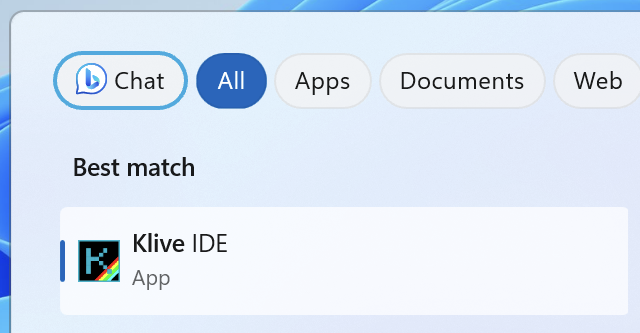
Clique em Klive IDE para iniciá-lo.
Quando o Klive IDE está selecionado na lista de resultados da pesquisa, o painel da direita mostra o comando Fixar na barra de tarefas. Use-o para adicionar o IDE à barra de tarefas; depois, você pode executá-lo com um único clique no ícone do Klive IDE.
Windows sem instalador
Se você não pode ou prefere não executar um instalador (uma máquina com restrições, sem direitos de administrador, ou um pendrive), baixe KliveIde-Portable-{version}-x64.zip. Ele não precisa de instalação e não grava nada no registro do Windows.
- Antes de extrair, clique com o botão direito no arquivo
.zipbaixado, selecione Propriedades, marque Desbloquear e clique em OK. Sem esse passo, o Windows marca cada arquivo extraído como baixado da internet e pode exibir um aviso separado para cada executável. (No PowerShell:Unblock-File .\KliveIde-Portable-{version}-x64.zip.) - Extraia o conteúdo para uma pasta nova e vazia: os arquivos ficam na raiz do arquivo compactado, não dentro de uma pasta própria.
- Execute
Klive IDE.exea partir dessa pasta.
Esta cópia é totalmente portátil: ela guarda tudo o que grava em uma pasta KliveData ao lado de Klive IDE.exe, e nada no seu perfil de usuário.
| Pasta | Conteúdo | O Klive instalado usa |
|---|---|---|
KliveData\Klive | Configurações, a imagem do cartão SD do ZX Spectrum Next, arquivos salvos | %USERPROFILE%\Klive |
KliveData\KliveProjects | Local padrão dos novos projetos | %USERPROFILE%\KliveProjects |
KliveData\KliveExports | Código exportado e gravações de tela | %USERPROFILE%\KliveExports |
KliveData\AppData | Cache do navegador e dados das janelas | %APPDATA%\Klive IDE |
Para remover o Klive, exclua a pasta. Para atualizar, extraia o arquivo compactado mais novo em uma pasta nova e copie a pasta KliveData da antiga para manter as suas configurações.
A cópia zip e um Klive instalado não compartilham configurações. Para iniciar a cópia zip com as suas configurações atuais, copie %USERPROFILE%\Klive para KliveData\Klive antes da primeira execução.
Extraia o arquivo compactado em uma pasta na qual você tenha permissão de gravação. Em um local somente leitura (por exemplo, dentro de C:\Program Files), o Klive não consegue criar KliveData e passa a usar as pastas do perfil de usuário de um Klive instalado.
Linux
O kit de instalação para Linux é um arquivo .AppImage. Talvez você precise baixar e instalar o FUSE na sua máquina para usá-lo. Por exemplo, no Ubuntu (onde o FUSE não vem instalado por padrão), você pode instalá-lo assim:
sudo apt-get install fuse libfuse2Copie o arquivo .AppImage para a pasta a partir da qual pretende usá-lo. Torne-o executável com esta linha de comando:
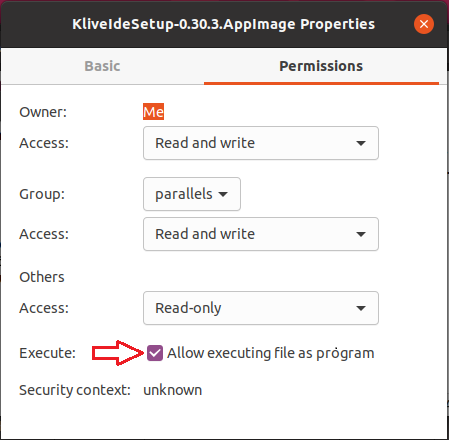
chmod +x KliveIdeSetup-{version}-{arch}.AppImageOutra opção é clicar com o botão direito no arquivo no gerenciador de arquivos e selecionar o comando Propriedades. Na guia Permissões, marque a caixa de seleção Permitir execução do arquivo como programa:
Em seguida, execute o arquivo com um clique duplo, ou em um terminal com ./KliveIdeSetup-{version}-{arch}.AppImage.
A primeira execução
Na primeira vez que o Klive é iniciado, ele mostra a janela do emulador com um ZX Spectrum 48K desligado. O Klive também oferece a instalação do Boriel BASIC, o compilador ZX BASIC que vem com o Klive (uma versão beta). Escolha Instalar se quiser escrever programas em BASIC: o Klive precisa dele para compilá-los, e seu primeiro programa em BASIC o usa. Você também pode instalá-lo mais tarde; o guia do Boriel BASIC explica como.
Agora, conheça o emulador.