Carregue um programa da fita
Os programas do ZX Spectrum eram vendidos em fitas cassete, e hoje eles vêm como arquivos .tap e .tzx: gravações dessas fitas. O Klive os reproduz para a máquina emulada como um gravador de fita faria.
Carregue uma fita
Insira a fita
Escolha Máquina › Fita › Inserir fita… (ou Arquivo › Abrir arquivo…) e selecione um arquivo .tap ou .tzx. O Klive também tenta ler como fita arquivos com outras extensões.
Digite LOAD ""
Inicie a máquina, se ela não estiver em execução, e clique na tela dela. No ZX Spectrum 48K, pressione J para LOAD, depois digite duas aspas (Symbol Shift+P duas vezes; o Symbol Shift é a tecla Alt da direita) e pressione Enter. Em um 128K ou +2, escolha Tape Loader no menu inicial.
Aguarde o programa
A máquina carrega o que estiver na fita, e a maioria dos programas se inicia sozinha ao terminar de carregar.
Você pode trocar a fita a qualquer momento, mesmo com a máquina em execução: é como ejetar uma fita cassete e colocar outra.
Carregamento normal e rápido
Carregar programas e fitas do ZX Spectrum pode demorar bastante, principalmente no caso de arquivos grandes. Além do modo de carregamento normal, o Klive oferece o carregamento rápido, que lê o programa instantaneamente, em uma fração de segundo.
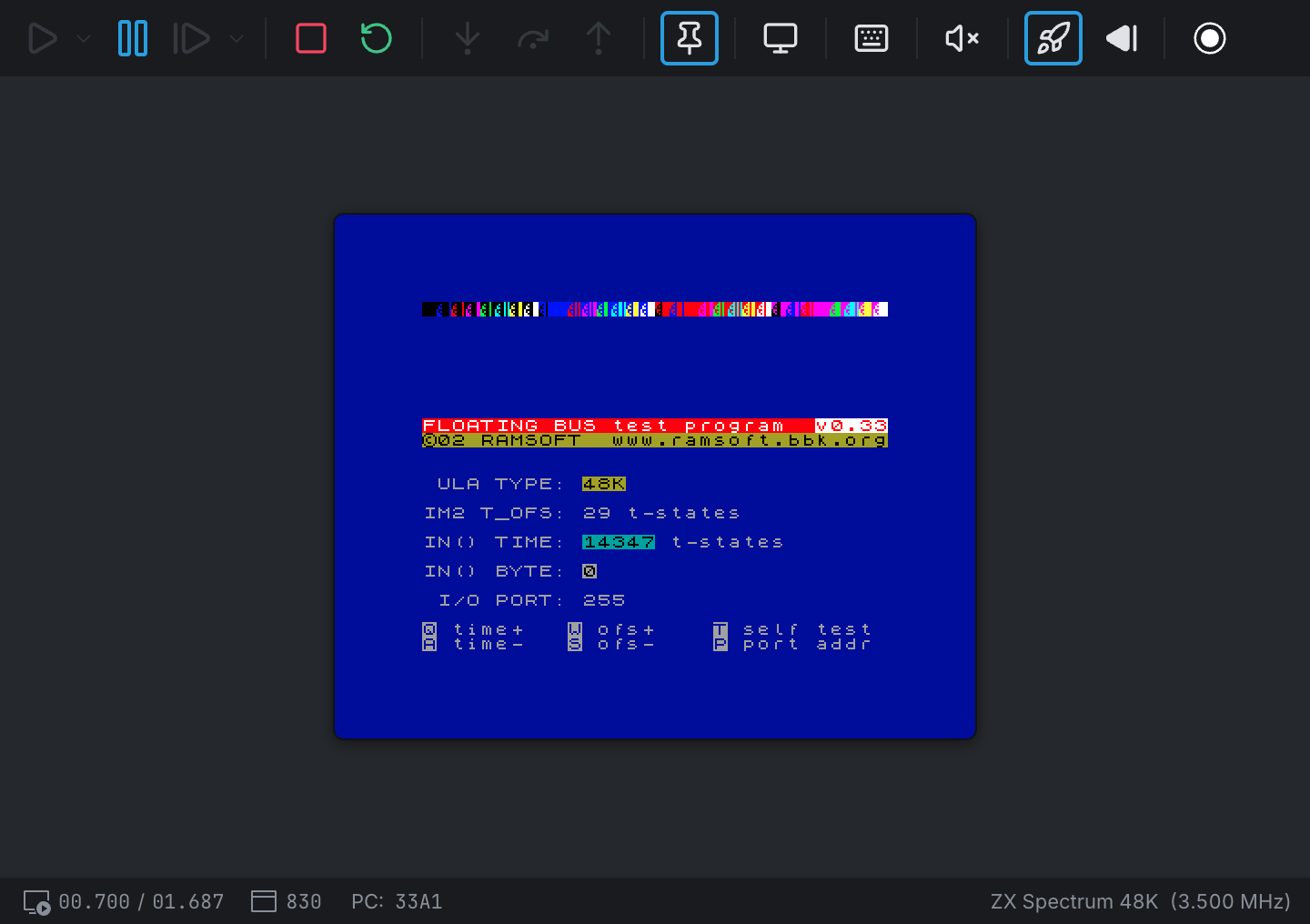
Você pode ativar ou desativar o carregamento rápido com o comando Máquina › Fita › Carregamento rápido (ou em Configurações › Emulador) ou clicando no ícone de carregamento rápido (o foguete) na barra de ferramentas.
Você pode mudar o modo de carregamento rápido mesmo durante o carregamento de um jogo. Porém, a mudança só vale a partir da próxima vez que você começar a carregar um programa.
Por padrão, o carregamento rápido fica ativado.
Rebobine a fita
Quando o carregamento termina ou é interrompido, a posição da fita fica como se você tivesse parado um toca-fitas de verdade. Quando você executa o comando LOAD de novo, o carregamento procura o próximo cabeçalho de arquivo a partir da posição em que tinha parado.
Você pode rebobinar a fita até o início, exatamente como faria com uma fita cassete de verdade. Clique no ícone Rebobinar na barra de ferramentas (o que fica à direita do ícone do foguete) ou execute o comando Máquina › Fita › Rebobinar.
Veja o que há dentro de uma fita
Abra um arquivo .tap ou .tzx pelo Explorador para ver o que há nele (maiúsculas e minúsculas na extensão não importam: GAME.TAP também abre). O visualizador mostra:
- Um resumo: o formato (e a versão do TZX), o tamanho do arquivo, quantos blocos e arquivos ele contém, quanto tempo leva para tocar, e o título, a editora e o ano de um arquivo TZX que registre essas informações.
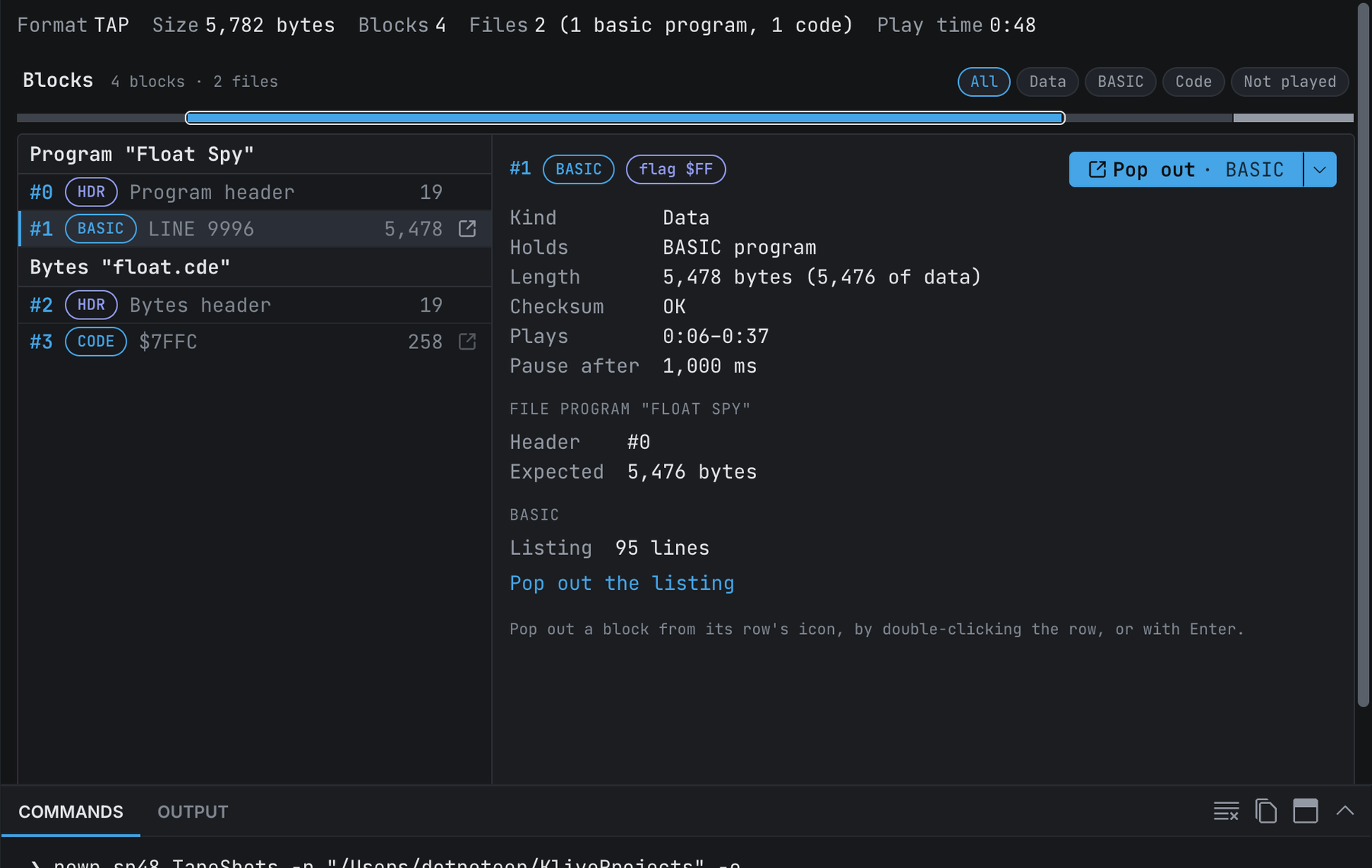
- Uma faixa de linha do tempo: a fita inteira na ordem de reprodução, com cada bloco tão largo quanto o tempo que leva para tocar. O bloco selecionado aparece contornado; clique em um segmento para selecionar o bloco dele. Um programa BASIC é desenhado na cor de destaque, e um bloco que o Klive não consegue tocar, em vermelho.
- Os blocos: todos os blocos em uma lista, agrupados por arquivo. Um cabeçalho padrão e o bloco de dados que vem depois dele formam um arquivo, como
Program "Float Spy"ouBytes "float.cde". Cada linha mostra o que o bloco contém:LINE 9996para um programa que se inicia sozinho, o endereço de carga para código. Use os botões Todos, Dados, BASIC, Código e Não tocados para filtrar a lista, e as teclas de seta para percorrê-la.
Os detalhes ao lado da lista descrevem o bloco selecionado: o tamanho e a soma de verificação, quando ele toca, os campos do cabeçalho e o timing de um bloco turbo. A lista e os detalhes ficam sempre lado a lado. Um Programa BASIC mostra quantas linhas tem, e uma tela (SCREEN$) é desenhada; para ler a listagem de um programa ou os bytes de um bloco, destaque o bloco.
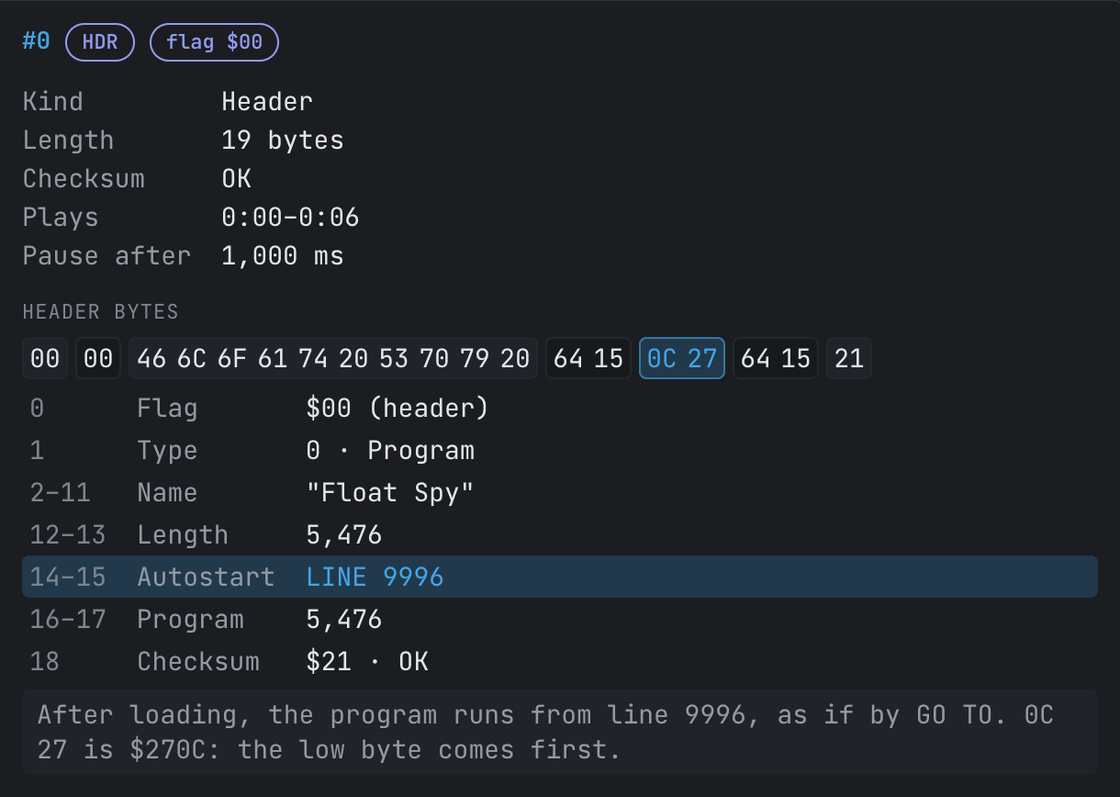
Selecione um cabeçalho para ver os seus 19 bytes explicados. Os bytes são agrupados por campo (flag, tipo, o nome de dez caracteres, três valores de dois bytes e a soma de verificação) acima de uma lista dos campos com os valores decodificados. Aponte para um byte ou um campo (ou percorra a lista com Tab) para destacar os dois e ler o que o campo significa; a linha de início automático de um programa, ou o endereço de carga de um código, já vem explicado desde o início. Os três valores de dois bytes significam coisas diferentes para cada tipo de arquivo, e a explicação diz quais.
Destaque um bloco para vê-lo inteiro em um documento próprio: como um dump de memória (o padrão para código), como uma desmontagem no endereço em que o bloco é carregado, como uma listagem BASIC completa ou como uma tela. Use o botão ao lado dos detalhes do bloco (a seta dele escolhe a visualização), o ícone na linha do bloco, um clique duplo ou Enter. Voltar retorna à fita. Um bloco sem cabeçalho não tem endereço de carga próprio: digite um na caixa Listar em para desmontá-lo ali, e clique nele com o botão direito para Ler como BASIC quando souber que é um programa.
Alguns blocos TZX (tons puros, sequências de pulsos, dados puros, gravações diretas e CSW, dados generalizados) são mostrados, mas não tocados pelo Klive. Uma fita que precisa deles é marcada com um aviso, e o carregamento dela pode falhar.
Carregue uma fita pelo IDE
Em um ZX Spectrum 48K, 128K ou +2/+3, a guia do visualizador de fitas tem três botões, e o menu de contexto do Explorador em um arquivo .tap ou .tzx tem as mesmas três opções:

- Carregar e executar fita (ícone de play) reinicia a máquina e começa a carregar a fita: digita
LOAD ""em um 48K e escolhe Tape Loader no menu inicial de um 128K ou +2 (Loader em um +2A/+3, que, em vez disso, inicia por um disco se houver um na unidade A). O carregador que a fita tiver é então executado como seria na máquina real. - Inserir fita (ícone de cassete) coloca a fita no toca-fitas sem reiniciar, como faz Máquina › Fita › Inserir fita…. Inserir a fita que já está no toca-fitas a rebobina.
- Carregar e depurar fita (ícone de depuração) é o mesmo que Carregar e executar fita, com os seus pontos de interrupção ativos.
Em qualquer outra máquina, como o ZX Spectrum Next, os botões e as opções do menu ficam desativados; a dica de um botão explica o motivo. As mesmas ações estão disponíveis no comando tape-load.
Como funciona o carregamento rápido
O modo de carregamento rápido usa o ROM hooking. Enquanto o emulador roda, ele observa o registrador PC à espera do ponto de entrada da rotina de carregamento da ROM, em todos os modelos de ZX Spectrum.
Quando a execução chega à rotina de carregamento, o mecanismo de carregamento rápido suspende a máquina e injeta os dados do arquivo de fita diretamente na memória. Ao fazer isso, o algoritmo define os registradores do Z80 (inclusive as flags) da mesma forma que o algoritmo da ROM.
Quando os dados terminam de carregar, o mecanismo define o valor atual do registrador PC como o ponto de saída da rotina de carregamento, como se a CPU a tivesse executado, e sai do modo rápido.
Se ocorrer algum erro durante o carregamento, o mecanismo de carregamento rápido define PC como o início da rotina que informa um erro de fita.
Agora, conheça o IDE.