Conheça o IDE
O IDE é a segunda janela do Klive. Na janela do emulador, escolha Exibir › Mostrar IDE. O Klive lembra quais janelas estavam abertas e onde, então da próxima vez ele as abre do mesmo jeito.
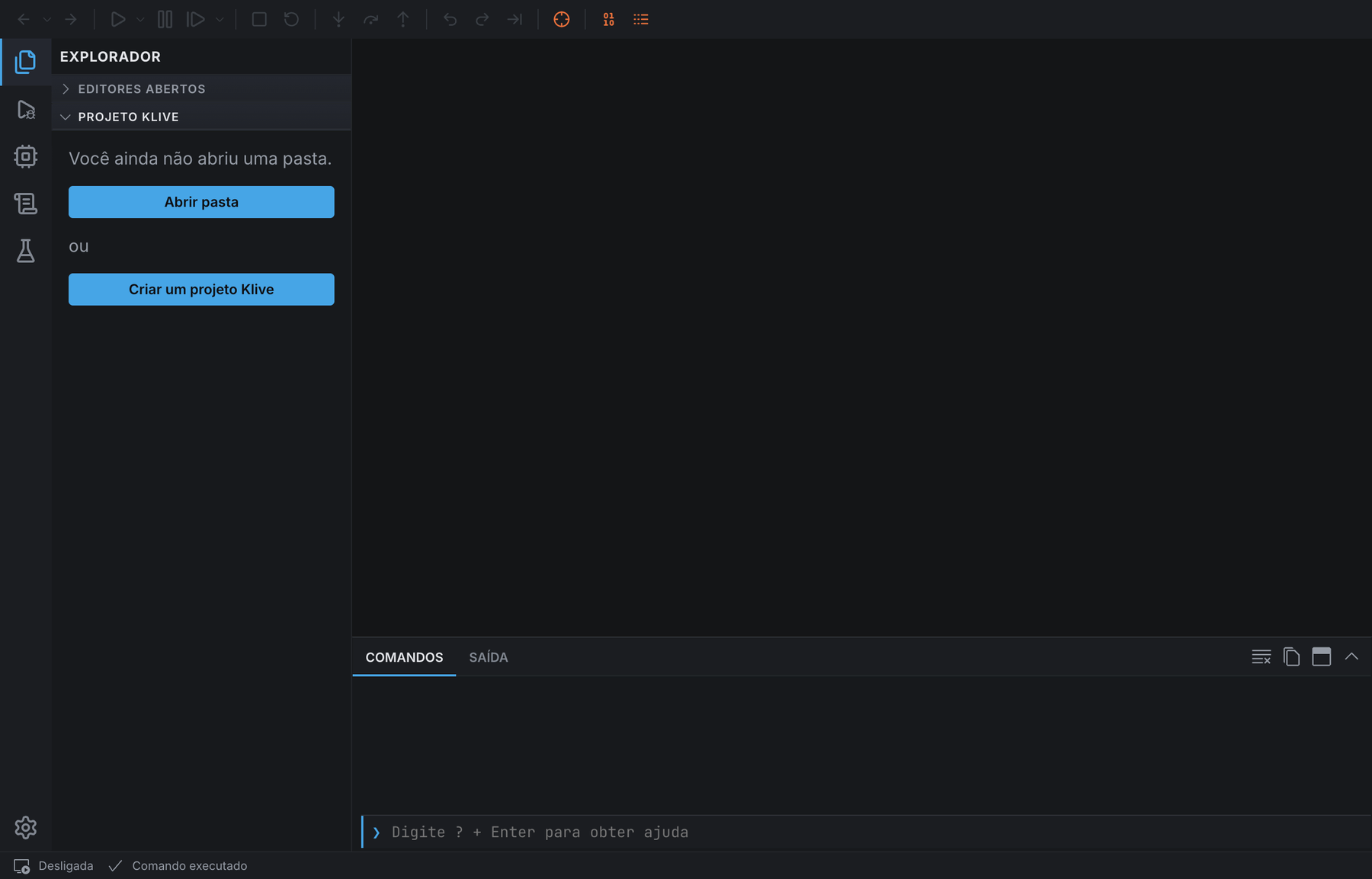
Quando não há nenhum projeto aberto, o explorador oferece dois botões: Abrir pasta e Criar um projeto Klive. A próxima página explica o que é um projeto, e a seguinte cria um.
 1
- Criar um projeto Klive abre a caixa de diálogo Criar um novo projeto Klive.
As partes do IDE
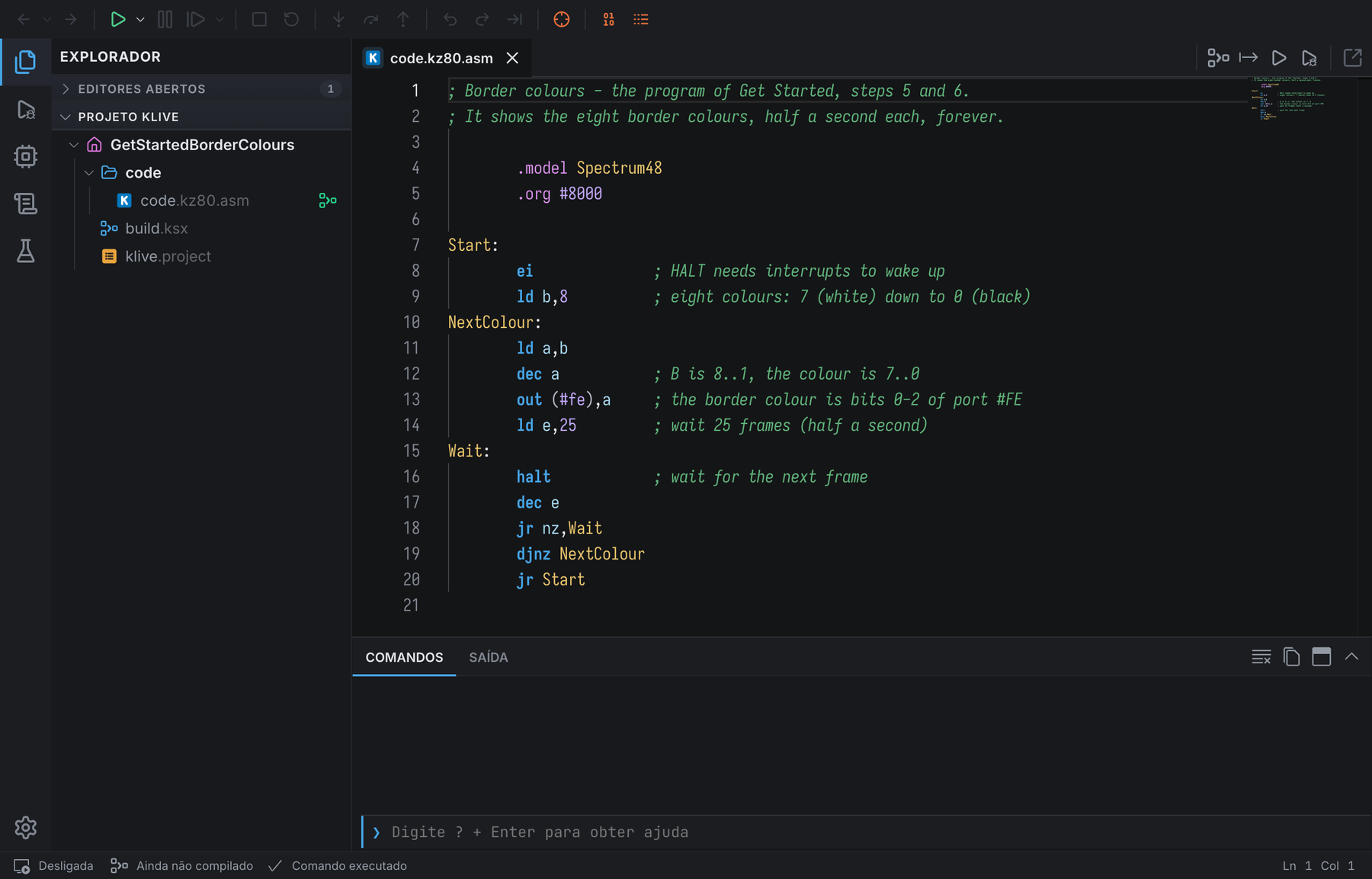
Este é o IDE com um projeto aberto:
 12345678
- A barra de ferramentas controla a máquina: executar ou depurar o seu projeto, pausar, parar, reiniciar e percorrer o código passo a passo.
- A barra de atividades alterna a barra lateral entre Explorador, Depurar (registradores, pilha de chamadas, variáveis, inspeções e pontos de interrupção), Info da máquina, Scripts e Testes. A engrenagem na parte de baixo abre as Configurações.
- A barra lateral, aqui com o Explorador, mostrando os arquivos do seu projeto.
- O editor de código. Ele conhece assembly Z80 e ZX BASIC: colore o código, completa nomes e mostra erros enquanto você digita.
- A barra de compilação do arquivo principal: compile, injete, execute e depure esse arquivo.
- Comandos e Saída. A guia Comandos mostra o que você digitou no prompt e as respostas; Saída mostra o que as compilações e o emulador informam.
- O prompt de comando. Digite
?e Enter para listar todos os comandos. Os comandos são um jeito rápido de fazer quase tudo no Klive. - A barra de status: o estado da máquina, o resultado da última compilação e a posição do cursor.
Experimente o prompt agora: digite em-start e pressione Enter, e o emulador inicia. em-stop o para. Comandos do IDE lista todos eles.
Defina o idioma e o tema
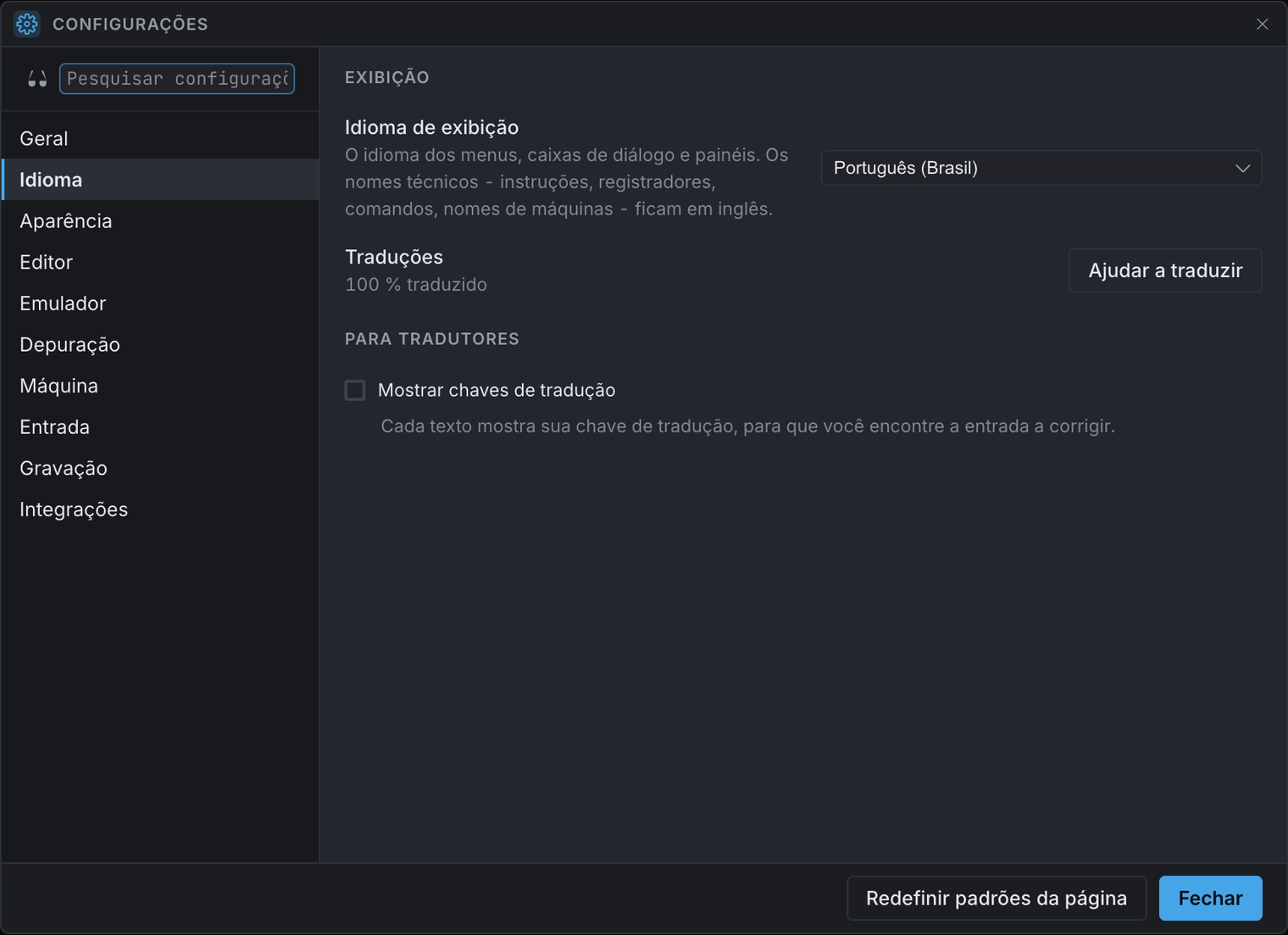
Os menus, as caixas de diálogo e os painéis do Klive estão disponíveis em inglês, espanhol, português (do Brasil e de Portugal), alemão e húngaro. Abra as Configurações com Klive › Configurações… no macOS (Cmd+,) ou Arquivo › Configurações… no Windows e no Linux, e escolha a página Idioma.
 1
- Idioma de exibição escolhe o idioma. Padrão do sistema segue o seu sistema operacional. Nomes técnicos, como instruções Z80, registradores, comandos e nomes de máquinas, ficam em inglês em todos os idiomas.
A página Aparência define o tema: um Tom claro ou escuro, e uma de seis cores em Cor de destaque. As mudanças valem na hora; não há botão OK.
Agora, veja como o Klive trata os projetos.