Ismerkedés az emulátorral
Indításkor a Klive az emulátorablakot mutatja egy kikapcsolt géppel. Ez az oldal bemutatja, hogyan kapcsolhatjuk be, hogyan gépelhetünk be egy programot, és hogyan választhatunk másik gépet.
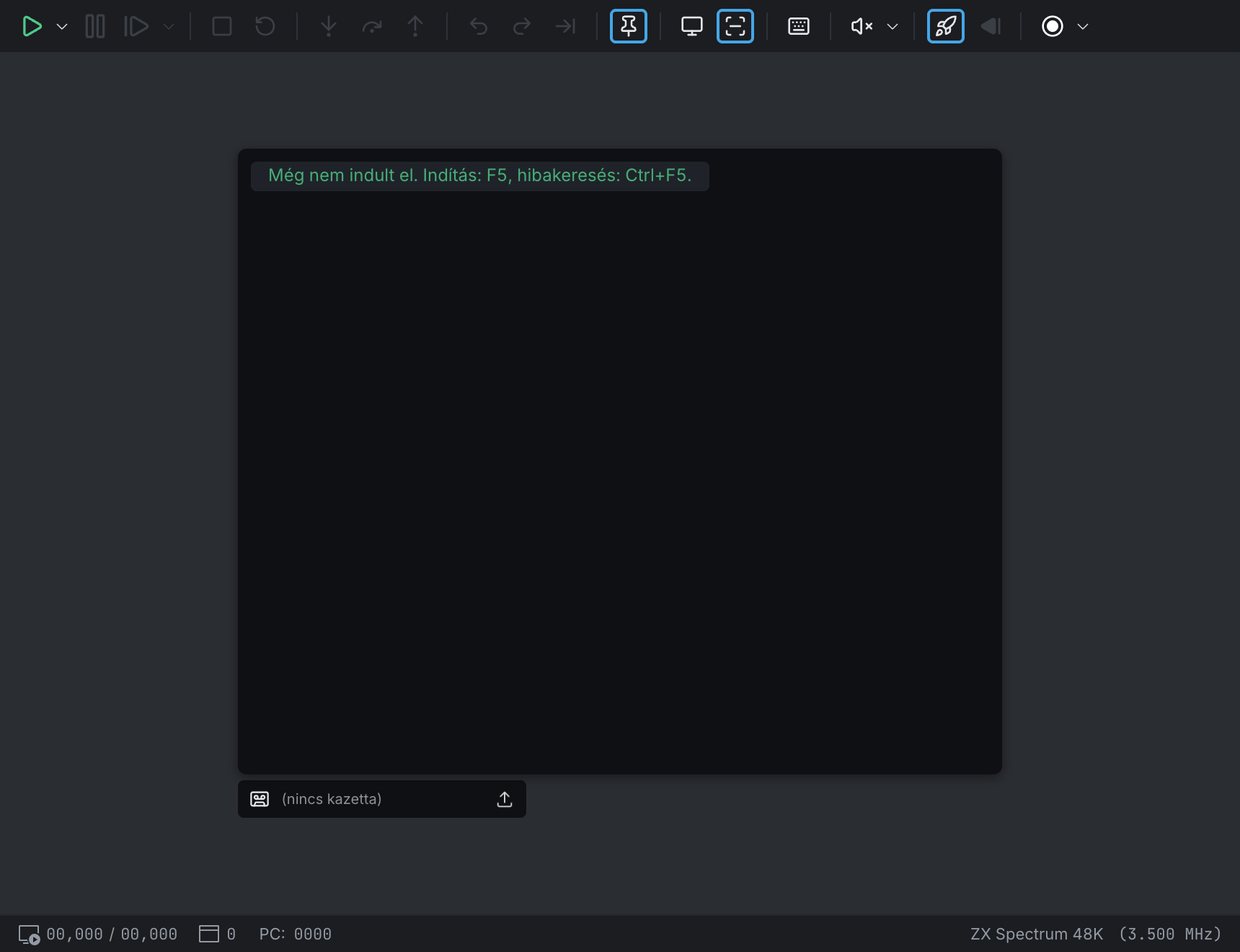 12
- Az eszköztárral indíthatjuk, szüneteltethetjük, állíthatjuk le és indíthatjuk újra a gépet. Az első gomb, a zöld háromszög, a Gép futtatása.
- A képernyő. Amíg a gép nem indul el, egy rövid tippet mutat arról, hogyan indítható.
A gép indítása
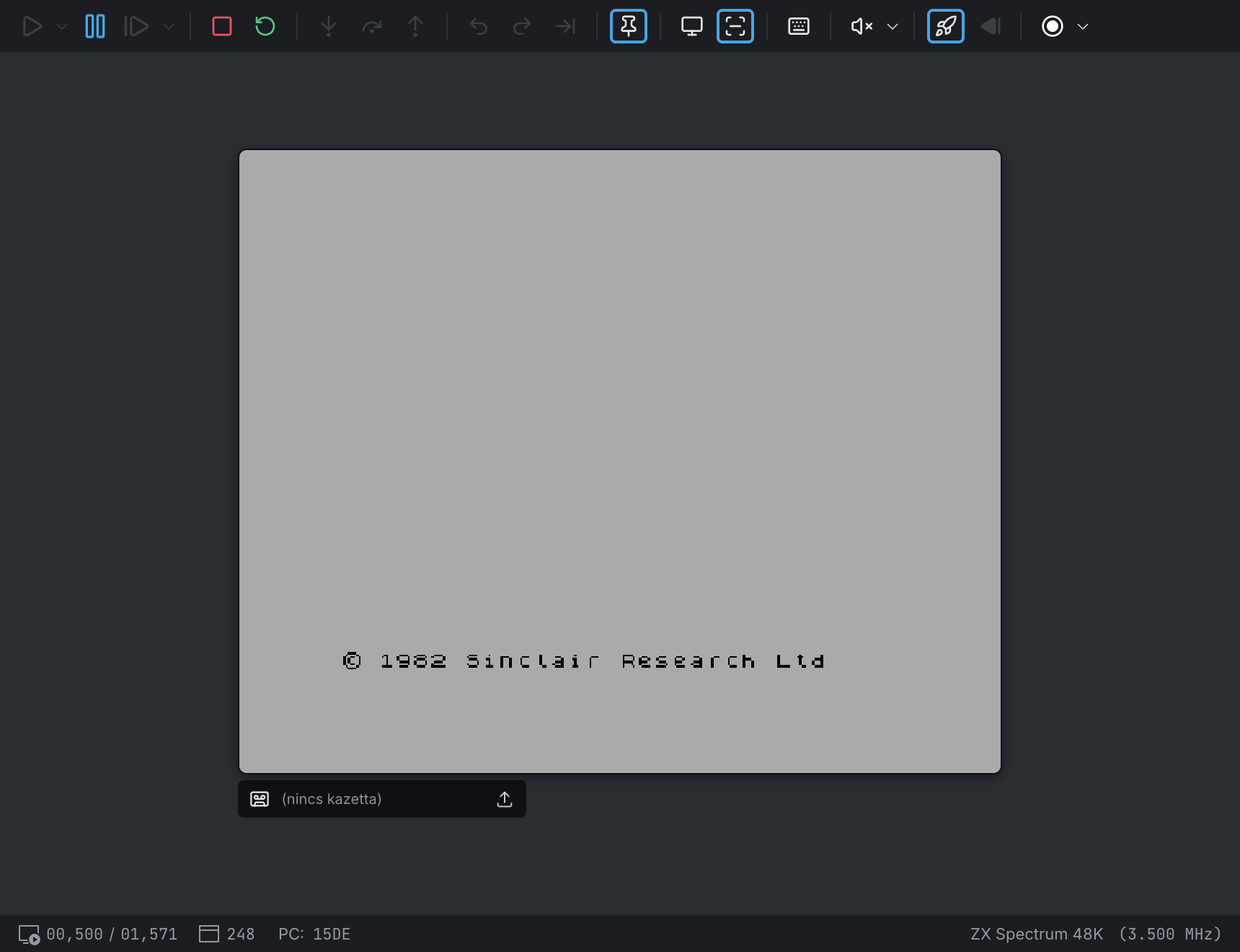
Nyomjuk meg az F5 billentyűt, kattintsunk az eszköztár Gép futtatása gombjára, vagy válasszuk a Gép › Indítás menüpontot. Egy pillanat múlva a ZX Spectrum megjeleníti a szerzői jogi üzenetét, pontosan úgy, ahogy az igazi gép tette 1982-ben.
Egy BASIC program begépelése
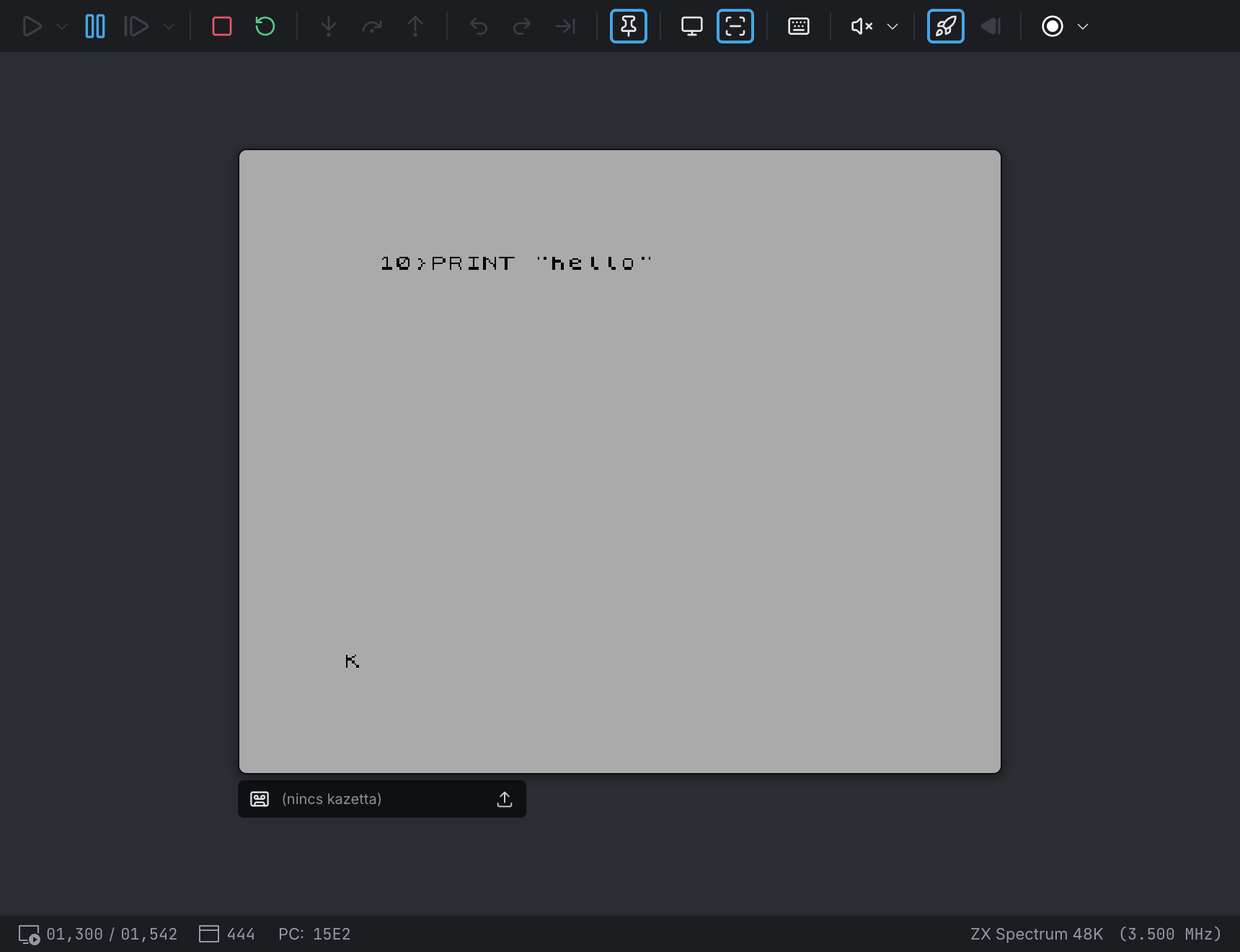
Kattintsunk az emulátor képernyőjére, hogy az kapja meg a billentyűleütéseket. A ZX Spectrum 48K a BASIC kulcsszavakat egyetlen billentyűvel viszi be: a sor elején a kurzor K betűt mutat, és a P megnyomása a teljes PRINT szót beírja.
A sor begépelése
Gépeljük be: 1 0, majd a PRINT kulcsszóhoz nyomjuk meg a P billentyűt. Az idézőjelhez tartsuk lenyomva a Symbol Shift billentyűt, és nyomjuk meg a P billentyűt. A Klive-ban a Symbol Shift a jobb oldali Alt billentyű (Macen a jobb oldali Option billentyű). Gépeljük be a hello szót, majd ugyanígy a záró idézőjelet, és nyomjuk meg az Enter billentyűt.
Futtatás
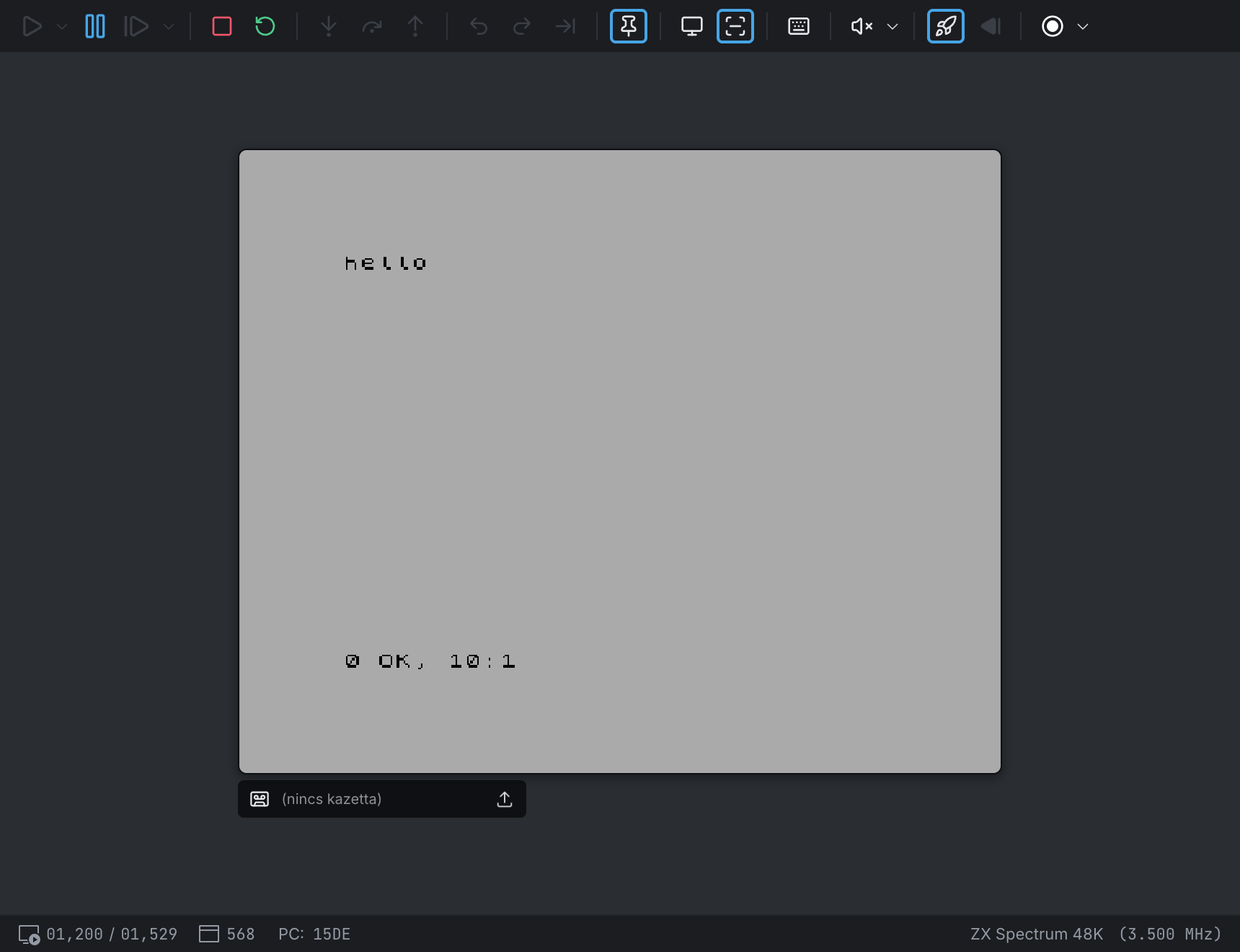
Nyomjuk meg az R billentyűt, amely a RUN parancsot írja be, majd az Enter billentyűt. A program kiírja, hogy hello, és a 0 OK, 10:1 üzenetet adja: hiba nélkül ért véget, a 10-es sor 1. utasításánál.
Ha nehéz megjegyezni a kulcsszavak billentyűit, jelenítsük meg a virtuális billentyűzetet az emulátor eszköztárának billentyűzet gombjával vagy a Nézet › Virtuális billentyűzet menüponttal. Minden kulcsszót mutat, és a billentyűire kattintani is lehet. Lásd: A billentyűzet (angolul).
A gép vezérlése
| Művelet | Billentyű | Eszköztár |
|---|---|---|
| Indítás vagy folytatás | F5 | Gép futtatása (zöld háromszög) |
| Szüneteltetés | Shift+F5 | Szüneteltetés |
| Leállítás (kikapcsolás) | F4 | Leállítás |
| Újraindítás | Shift+F4 | Újraindítás |
A leállított gép nem folytatható, de a memóriája és a regiszterei az IDE-ben továbbra is megtekinthetők.
Másik gép kiválasztása
A Gép › Géptípus menü a kedvenc gépeinket sorolja fel. A Gép kiválasztása… menüpont (macOS-en Cmd+Shift+M, Windowson és Linuxon Ctrl+Shift+M) egy párbeszédablakot nyit meg, amely a Klive által emulált összes modellt tartalmazza. Ugyanez az emulátor állapotsorának jobb szélén látható gépnévre kattintva is elérhető.
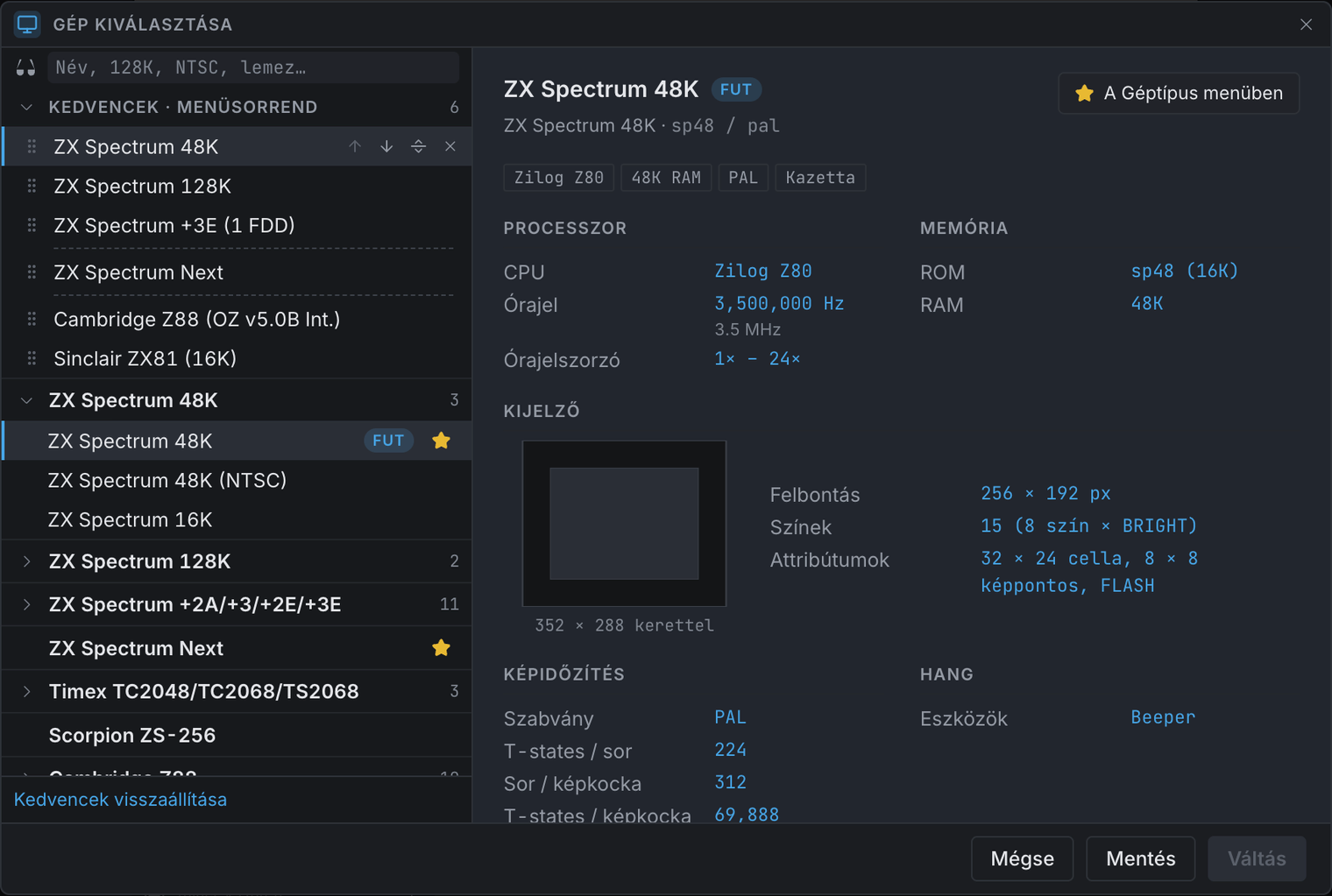
Egy modell megkereséséhez gépeljünk a szűrőmezőbe (például 128K vagy NTSC), a modellt kijelölve megtekinthetjük a részleteit, dupla kattintással pedig átválthatunk rá. A csillag felveszi a modellt a Géptípus menübe. A Géptípusok (angolul) oldal az összes gépet és modellt felsorolja.
Következő lépésként töltsünk be egy programot kazettáról.