A Klive telepítése
A Klive ingyenes és nyílt forráskódú. A telepítőkészletek a projekt kiadási oldaláról tölthetők le. A legfrissebb kiadás az oldal tetején található. Az Assets rész lenyitásakor megjelenik a telepítőkészletek listája:
KliveIdeSetup-{version}-{arch}.AppImage: Linuxos AppImage formátum, amellyel a Klive IDE rendszergazdai jogosultság nélkül telepíthető és futtatható LinuxonKliveIdeSetup-{version}-{arch}.exe: Önkicsomagoló programfájl a Klive IDE telepítéséhez Windows x64 rendszeren (NSIS telepítő)KliveIde-Portable-{version}-{arch}.zip: Windows x64 archívum, amely telepítő nélkül, kicsomagolás után azonnal futtatható (lásd: Windows telepítő nélkül)KliveIdeSetup-{version}-{arch}.pkg: Szabványos PKG formátum a Klive IDE telepítéséhez macOS-en
A fájlnévben a {version} az adott kiadás verziószámát jelöli,
az {arch} pedig a célplatform architektúráját, amely x64 vagy arm64 lehet.
Windowson jelenleg csak az x64 architektúra támogatott.
Töltsük le az operációs rendszernek és az architektúrának megfelelő fájlt, majd kövessük a cikk megfelelő szakaszát.
macOS
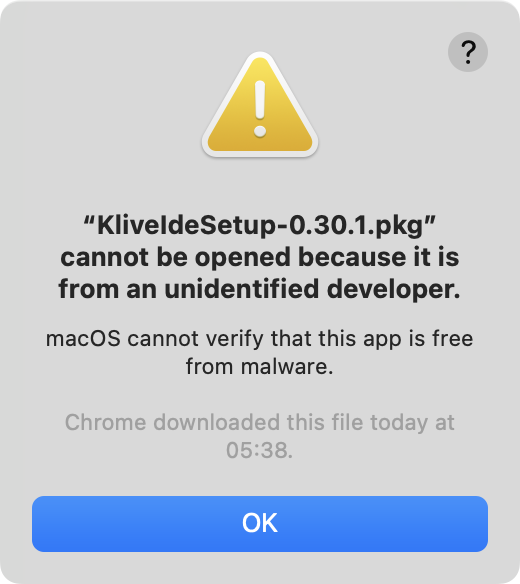
Nyissuk meg a letöltött .pkg fájlt. Mivel a fájl nem megbízható forrásból származik, a rendszer nem telepíti közvetlenül. Az üzenetet az OK gombbal zárhatjuk be.
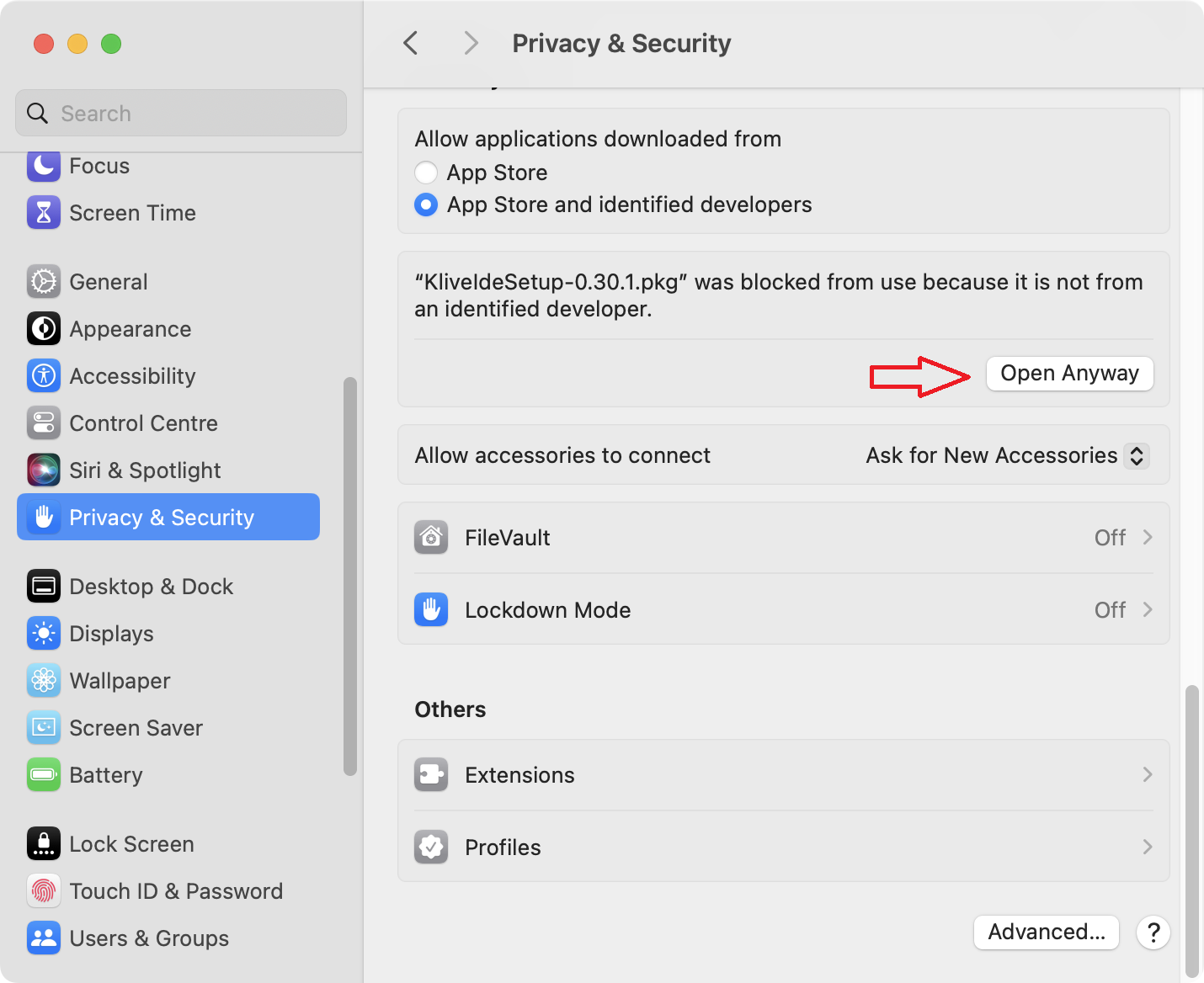
Ezután nyissuk meg a Rendszerbeállításokat, és lépjünk az Adatvédelem és biztonság (Privacy & Security) lapra. Lejjebb görgetve megjelenik az üzenet a letiltott fájl nevével, mellette pedig a Megnyitás mindenképp (Open Anyway) gomb. Erre kattintva jelezhetjük, hogy valóban futtatni szeretnénk a telepítőkészletet.
Nyissuk meg újra a .pkg fájlt, és a képernyőn megjelenő biztonsági párbeszédablakban válasszuk a Megnyitás (Open) gombot.
A rendszer a telepítés megerősítéséhez a jelszavunkat is kérheti.
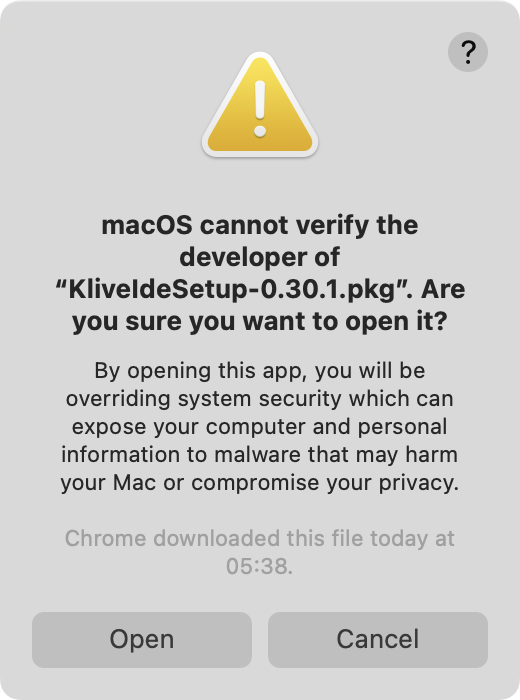
A Megnyitás gombra kattintva engedélyezhetjük a telepítő futását. A telepítést a képernyőképek szerint, a Folytatás (Continue) gombbal haladva fejezhetjük be.
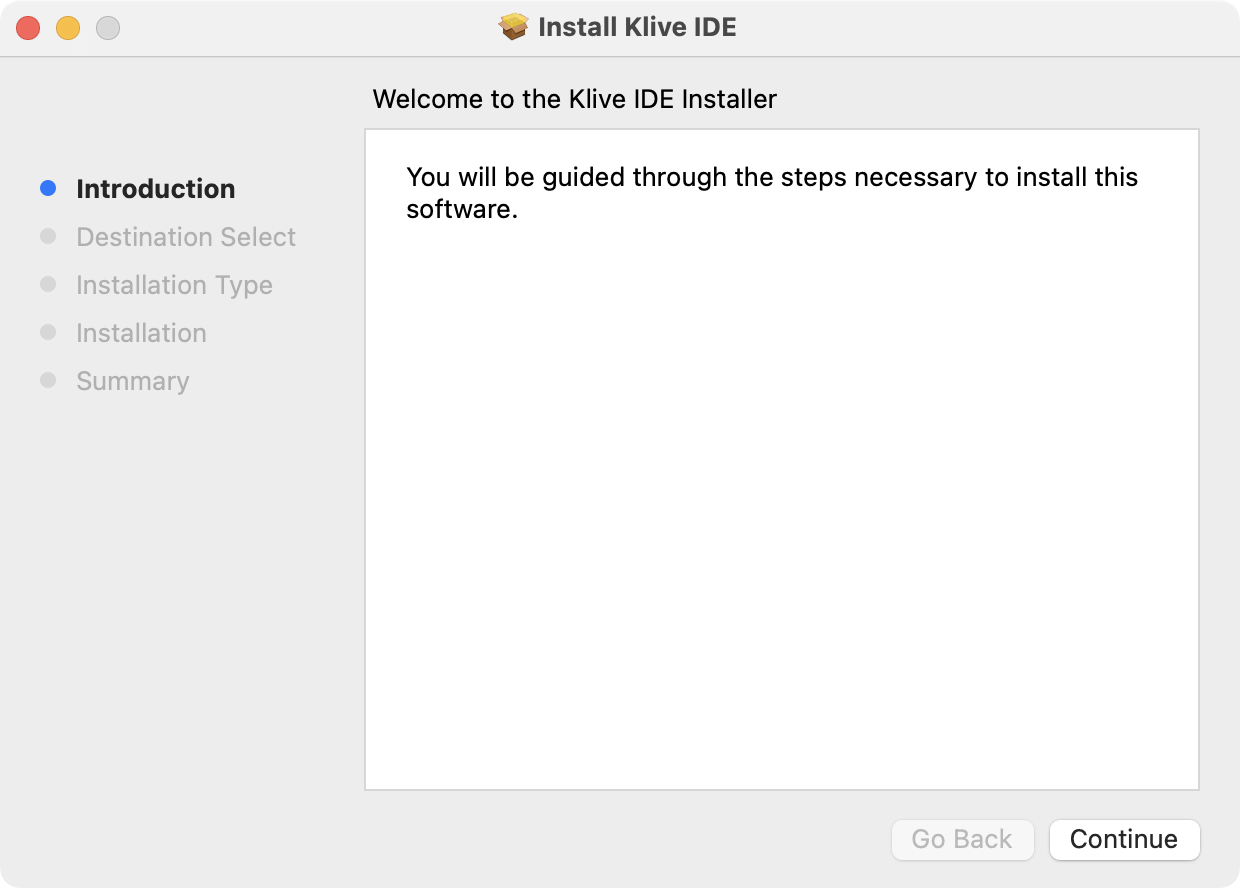
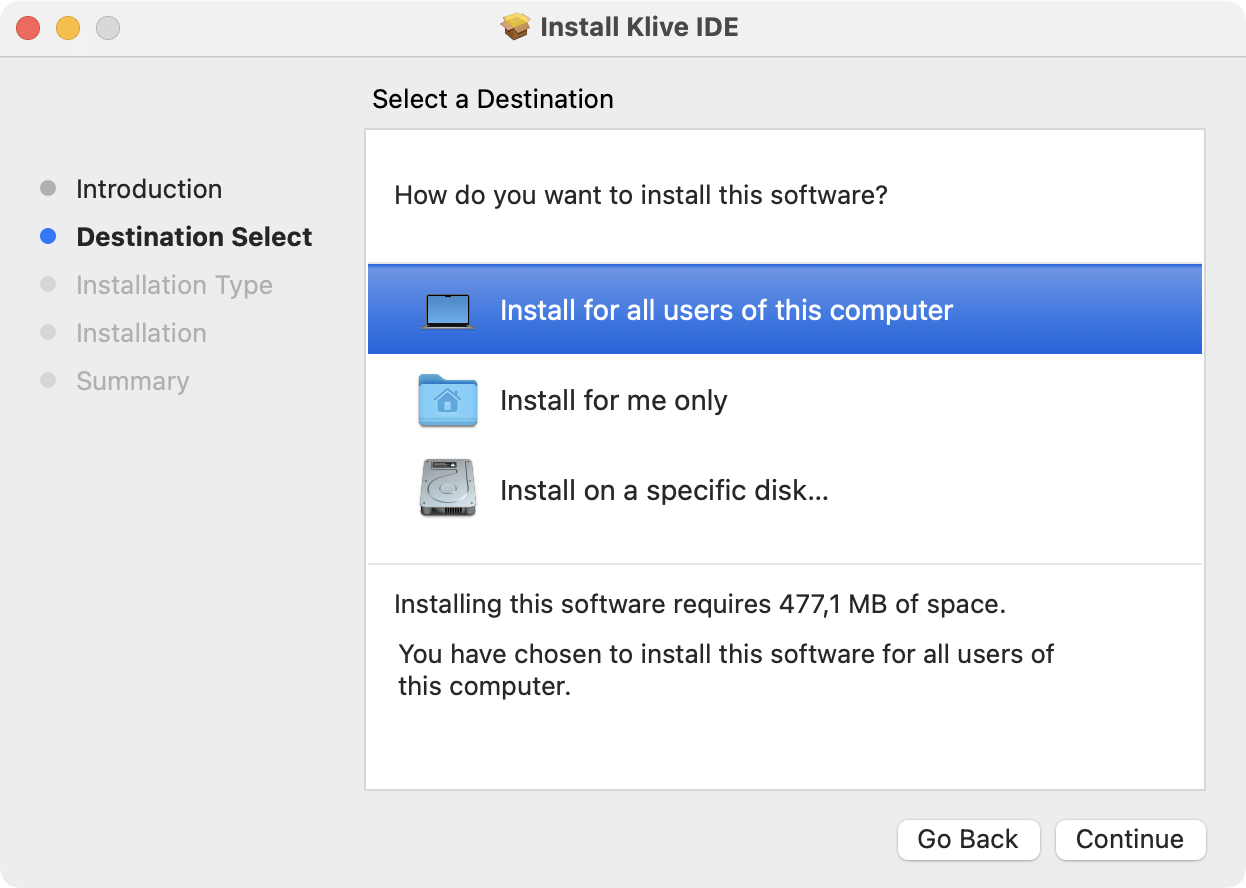
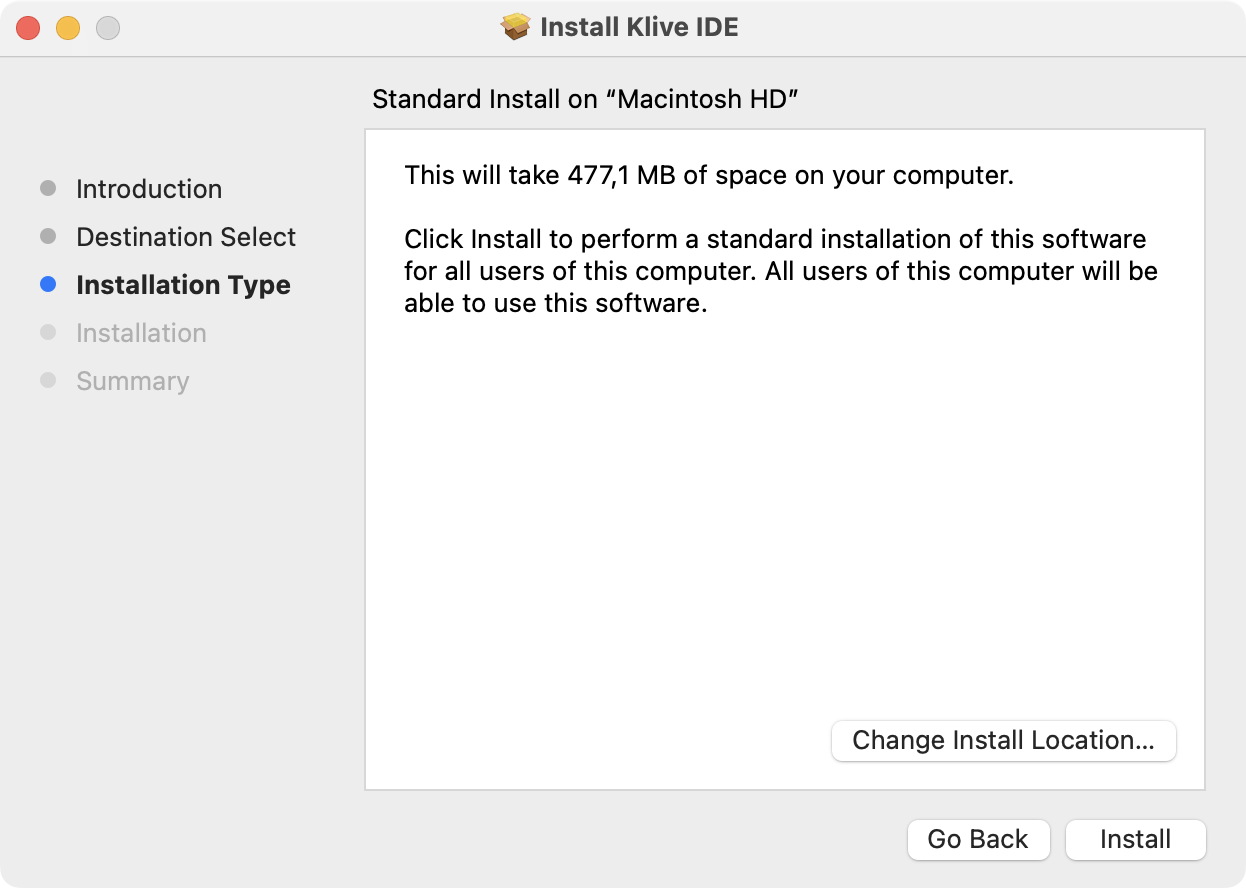
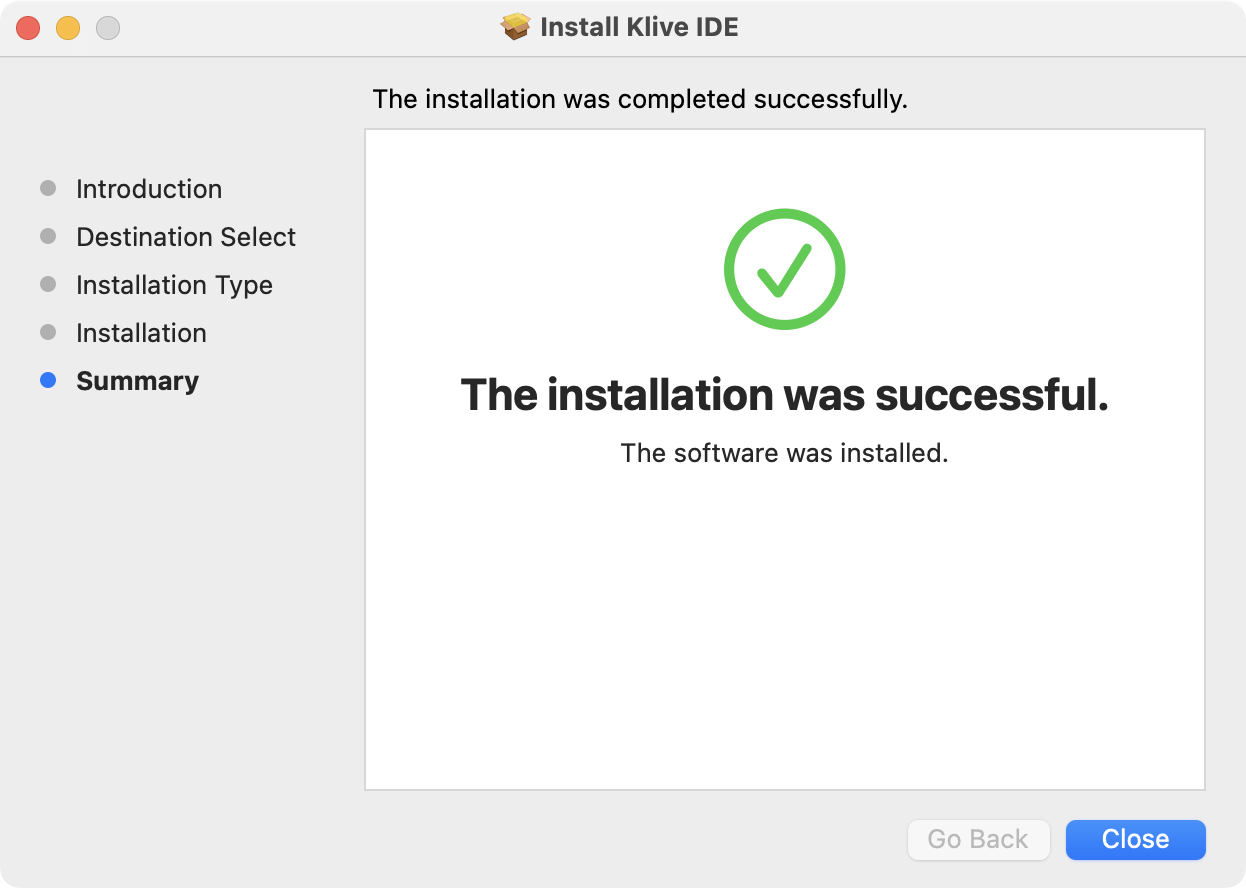
A telepítő létrehoz egy Klive IDE mappát az Alkalmazások mappában, és oda másolja a szükséges fájlokat. A Launchpadben is létrehoz egy parancsikont. A telepítés végén a macOS hozzáférést kérhet a Letöltések mappához, hogy a telepítőt a Kukába helyezhesse.
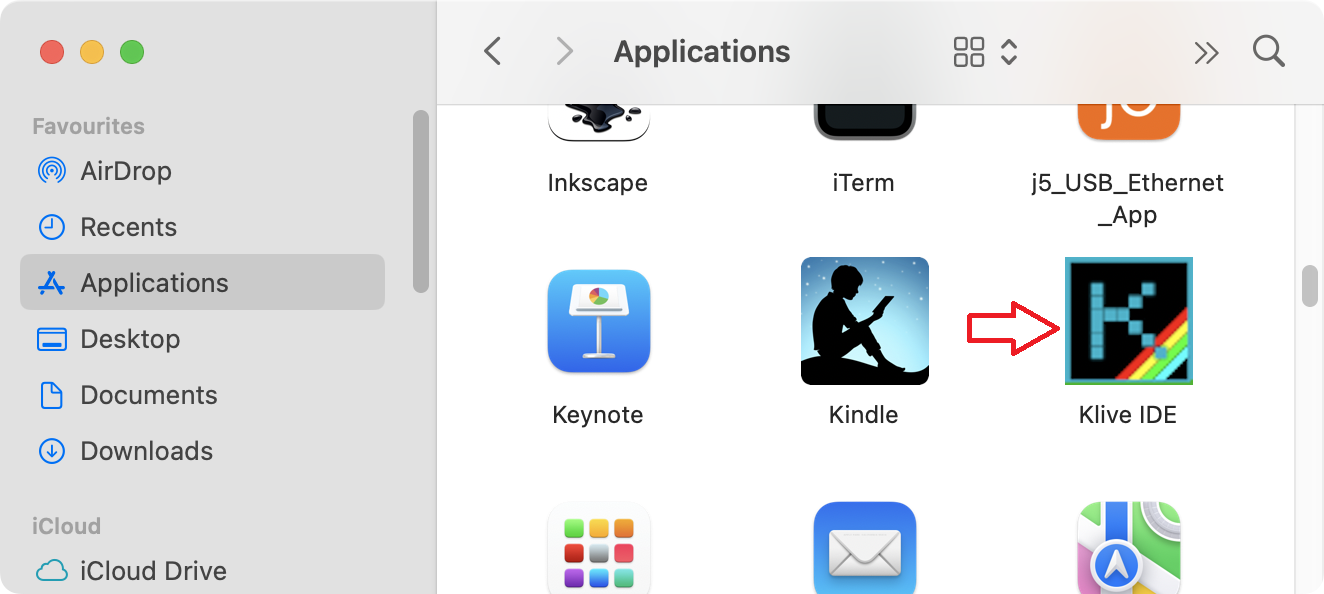
A sikeres telepítés után a Klive IDE az Alkalmazások mappában található.
Windows
Az .exe telepítőfájl önkicsomagoló program. Megnyitás után automatikusan kicsomagolja magát, és a programfájlokat a felhasználói mappán belüli Programs könyvtárba (AppData/Local/Programs/klive-ide) másolja.
A telepítőkészlet a végén elindítja a Klive IDE-t. Később így indíthatjuk el újra:
Írjuk be a Windows tálcájának keresőmezőjébe, hogy „Klive”. Az újonnan telepített alkalmazás megjelenik a találatok között:
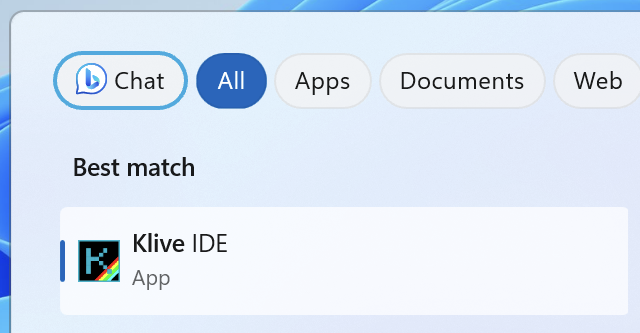
A Klive IDE-re kattintva indíthatjuk el.
Ha a találati listában a Klive IDE van kijelölve, a jobb oldali panelen megjelenik a Rögzítés a tálcán (Pin to taskbar) parancs. Ezzel az IDE felvehető a tálcára, és ezután egyetlen kattintással, a Klive IDE ikonjával indítható.
Windows telepítő nélkül
Ha nem tudunk vagy nem szeretnénk telepítőt futtatni (például zárolt gépen, rendszergazdai jogok nélkül vagy USB-kulcsról), töltsük le helyette a KliveIde-Portable-{version}-x64.zip fájlt. Nem igényel telepítést, és semmit sem ír a beállításjegyzékbe (registry).
- Kicsomagolás előtt kattintsunk a jobb gombbal a letöltött
.zipfájlra, válasszuk a Tulajdonságok (Properties) parancsot, jelöljük be a Tiltás feloldása (Unblock) jelölőnégyzetet, és kattintsunk az OK gombra. E lépés nélkül a Windows minden kicsomagolt fájlt internetről letöltöttként jelöl meg, és minden egyes programfájlnál külön figyelmeztetést jeleníthet meg. (PowerShellben:Unblock-File .\KliveIde-Portable-{version}-x64.zip.) - Csomagoljuk ki az archívumot egy új, üres mappába: a fájlok az archívum gyökerében vannak, nem egy saját mappában.
- Futtassuk a mappában található
Klive IDE.exefájlt.
Ez a példány teljesen hordozható: mindent, amit ír, a Klive IDE.exe melletti KliveData mappában tárol, a felhasználói profilban pedig semmit.
| Mappa | Tartalom | A telepített Klive által használt hely |
|---|---|---|
KliveData\Klive | Beállítások, a ZX Spectrum Next SD-kártya-képfájlja, mentett fájlok | %USERPROFILE%\Klive |
KliveData\KliveProjects | Az új projektek alapértelmezett helye | %USERPROFILE%\KliveProjects |
KliveData\KliveExports | Exportált kód és képernyőfelvételek | %USERPROFILE%\KliveExports |
KliveData\AppData | Böngésző-gyorsítótár és ablakadatok | %APPDATA%\Klive IDE |
A Klive eltávolításához elég törölni a mappát. Frissítéskor csomagoljuk ki az újabb archívumot egy új mappába, és a beállítások megtartásához másoljuk át a régiből a KliveData mappát.
A zip-es példány és a telepített Klive nem osztoznak a beállításokon. Ha a zip-es példányt a meglévő beállításokkal szeretnénk indítani, az első indítás előtt másoljuk át a %USERPROFILE%\Klive mappát a KliveData\Klive helyre.
Az archívumot olyan mappába csomagoljuk ki, amely írható. Csak olvasható helyen (például a C:\Program Files alatt) a Klive nem tudja létrehozni a KliveData mappát, ezért a telepített Klive felhasználói profilban lévő mappáit használja.
Linux
A linuxos telepítőkészlet egy .AppImage fájl. A használatához szükség lehet a FUSE letöltésére és telepítésére. Ubuntun például (ahol a FUSE alapértelmezés szerint nincs telepítve) így telepíthető:
sudo apt-get install fuse libfuse2Másoljuk az .AppImage fájlt abba a mappába, ahonnan használni szeretnénk, majd tegyük futtathatóvá ezzel a paranccsal:
chmod +x KliveIdeSetup-{version}-{arch}.AppImageMásik lehetőségként a fájlkezelőben a jobb gombbal a fájlra kattintva válasszuk a Tulajdonságok parancsot, majd a Jogosultságok lapon jelöljük be a „Fájl futtatásának engedélyezése programként” (Allow executing file as program) jelölőnégyzetet:
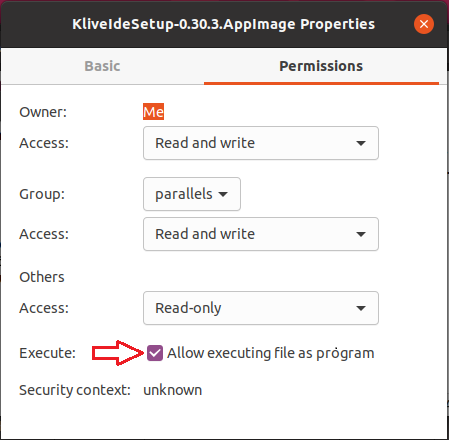
Ezután a fájl dupla kattintással, vagy terminálból a ./KliveIdeSetup-{version}-{arch}.AppImage paranccsal indítható.
Az első indítás
Első indításkor a Klive az emulátorablakot mutatja egy kikapcsolt ZX Spectrum 48K-val. A Klive azt is felajánlja, hogy telepíti a Boriel BASIC-et, a Klive-val együtt érkező ZX BASIC fordítót (béta változat). Ha BASIC programokat szeretnénk írni, válasszuk a Telepítés lehetőséget: a Klive-nak szüksége van rá a fordításukhoz, és az első BASIC program is ezt használja. Később is telepíthetjük; a Boriel BASIC útmutató (angolul) leírja, hogyan.
Következő lépésként ismerkedjünk meg az emulátorral.