A program hibakeresése
A hibakeresővel megállíthatjuk a programot, és betekinthetünk a gép belsejébe: melyik utasítás következik, mit tartalmaznak a regiszterek, és mi van a memóriában. Ezen az oldalon megállítjuk az előző oldalon megírt keretszínező programot, és lépésenként végighaladunk rajta.
Megállás egy törésponton
Töréspont elhelyezése
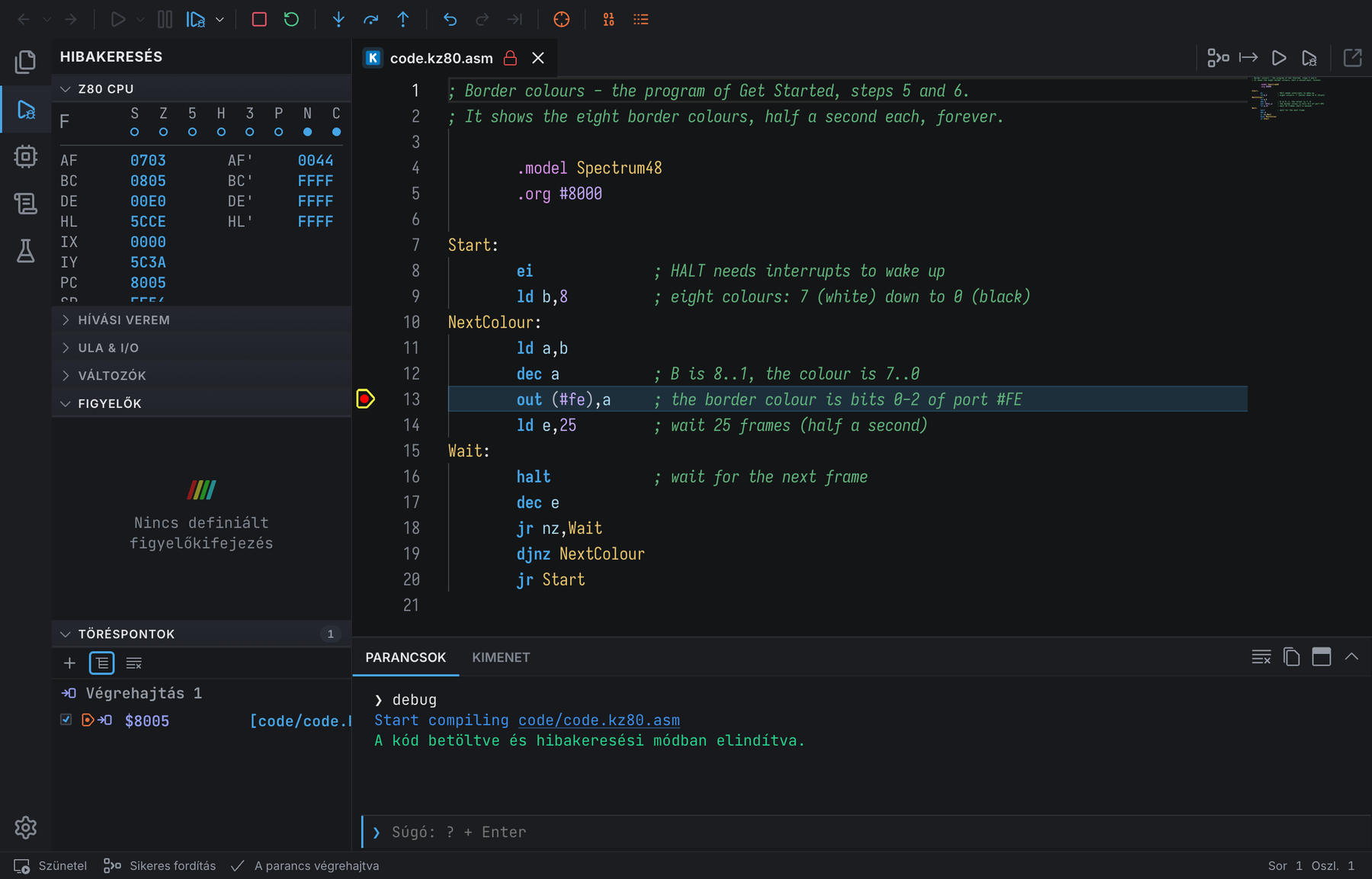
A szerkesztőben kattintsunk közvetlenül a 13-as sorszám bal oldalára, az out (#fe),a sornál. Megjelenik egy piros pont: ez a töréspont. A pontra újra kattintva eltávolíthatjuk.
A hibakeresés indítása
Kattintsunk a fordítási sáv Hibakeresés gombjára, vagy nyomjuk meg a Ctrl+F5 billentyűkombinációt. A Klive a korábbiakhoz hasonlóan lefordítja és elindítja a programot, most azonban megáll, amikor a végrehajtás eléri a töréspontot.
A Hibakeresés oldalsáv megnyitása
Kattintsunk a tevékenységsáv Hibakeresés ikonjára, felülről a másodikra.
 123
- A töréspont. A kiemelt sor az az utasítás, amely következik: a gép a végrehajtása előtt állt meg.
- Az eszköztár léptetőgombjai: Belépés, Átlépés és Kilépés.
- A Z80 CPU panel a regisztereket mutatja. Az
Aértéke07, vagyis az éppen kiírandó szín: fehér.
A kód léptetése
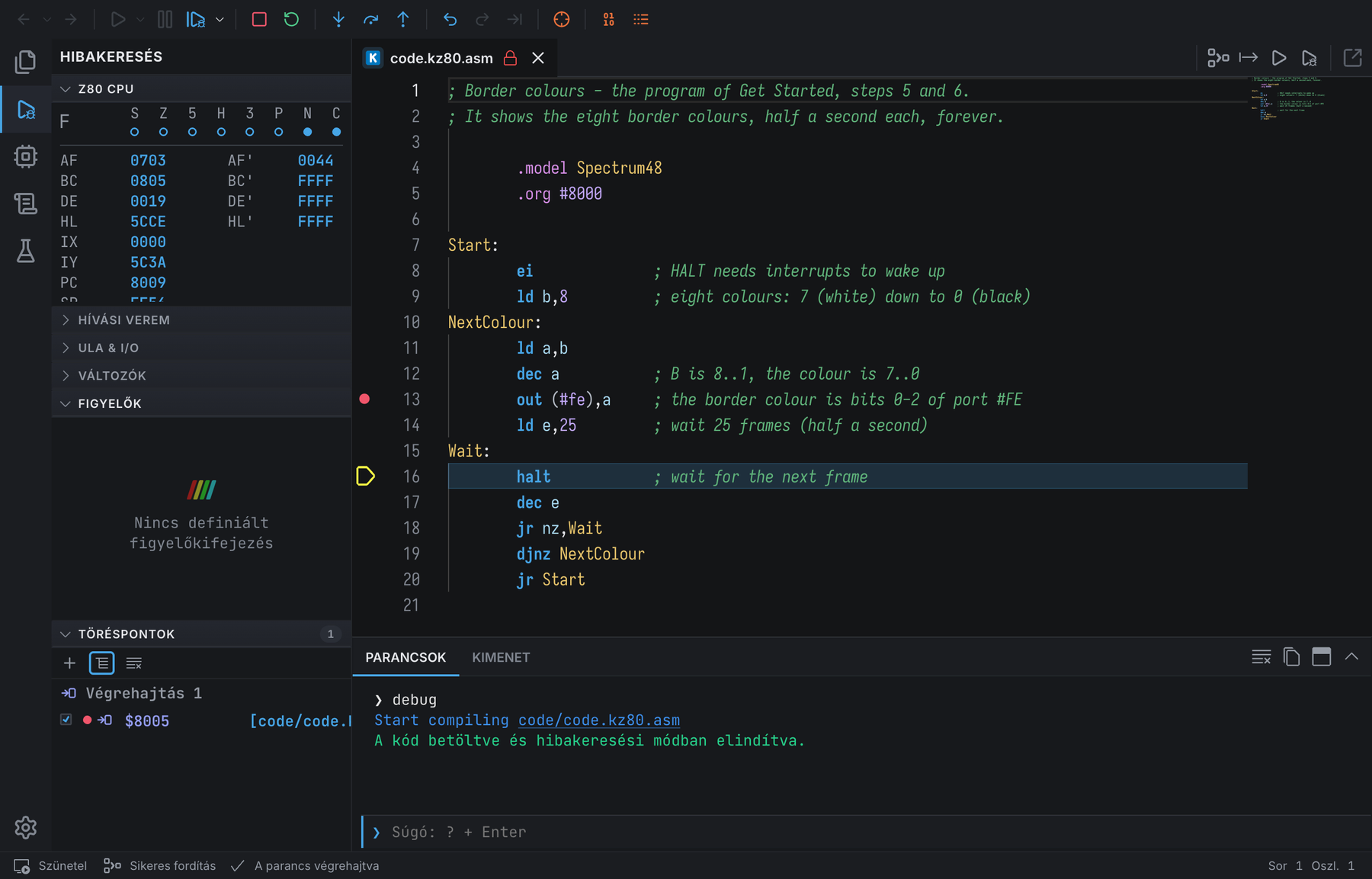
Nyomjuk meg kétszer az F10 billentyűt (Átlépés). Minden lenyomás végrehajt egy utasítást, majd ismét megáll.
 1
- A gép a
haltutasításnál állt meg. Közben azout (#fe),afehérre állította a keretet, azld e,25pedig 25-öt töltött azEregiszterbe; ezt a Z80 CPU panelen ellenőrizhetjük.
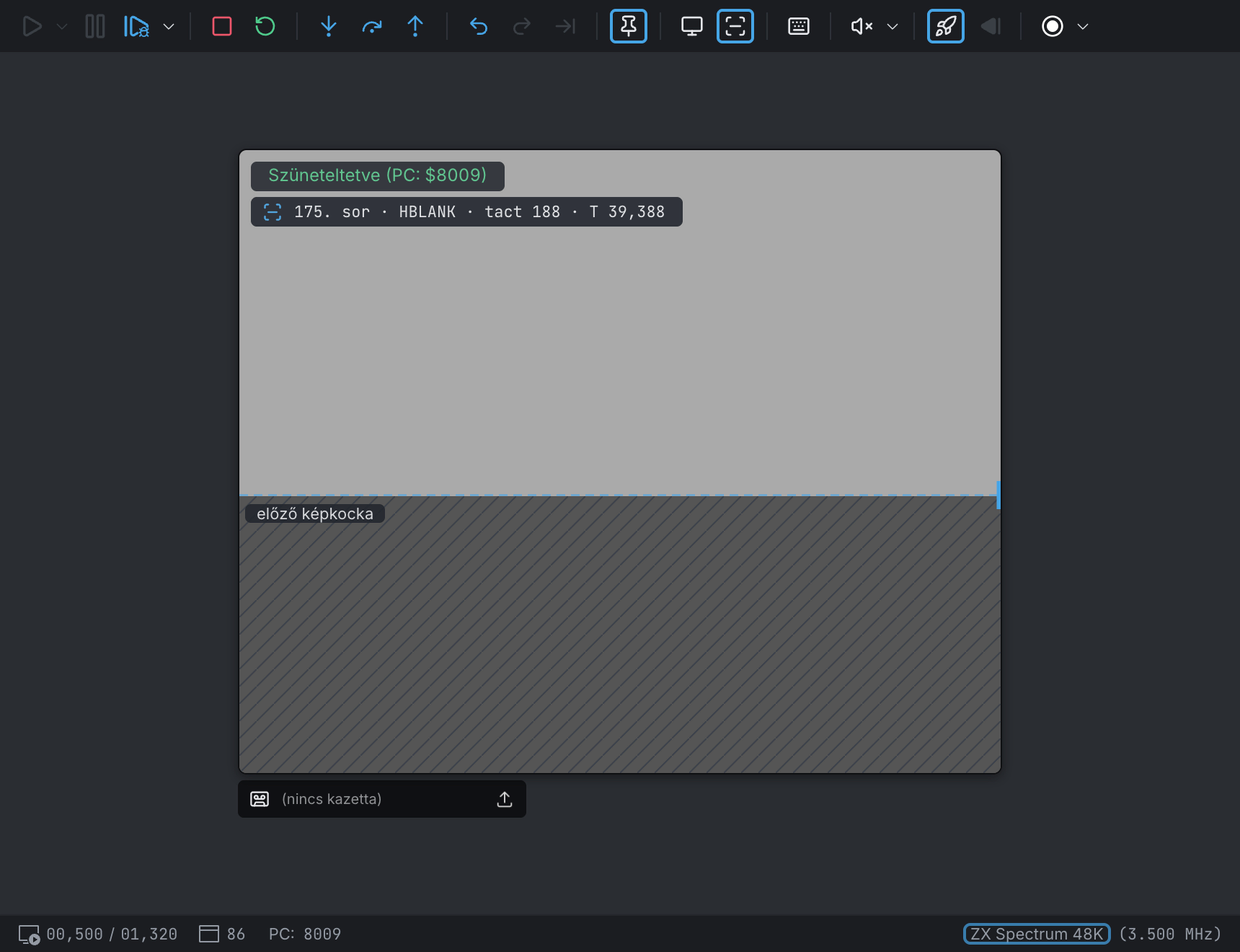
Nézzünk rá az emulátorra is. A gép egy képkocka kirajzolásának közepén állt meg, ezért a képernyő csak addig van kirajzolva, ameddig a sugár eljutott. Az alatta lévő sraffozott rész még az előző képkocka, a felül látható címke pedig pontosan megmutatja, hol tart a sugár.
Ehhez be kell kapcsolni a sugárpozíció megjelenítését. Ha az emulátor képernyőjén nem látszik a vonalkázott rész, kattintsunk az emulátor eszköztárán a Sugárpozíció megjelenítése/elrejtése szüneteltetéskor gombra: ez a négy sarokjel közötti vonalat mutató ikon, amely bekapcsolt állapotban kiemelve látszik.
A léptetőparancsok
| Parancs | Billentyű | Mit csinál? |
|---|---|---|
| Folytatás | F5 | A következő töréspontig fut. |
| Belépés | F11 (macOS-en F12) | Egy utasítást hajt végre. CALL utasításnál a szubrutin első utasításánál áll meg. |
| Átlépés | F10 | Egy utasítást hajt végre. A CALL, az RST és a blokkutasítások – például az LDIR – teljes egészükben lefutnak. |
| Kilépés | Shift+F11 (macOS-en Shift+F12) | Addig fut, amíg az aktuális szubrutin vissza nem tér. |
| Leállítás | F4 | Kikapcsolja a gépet. |
Nyomjuk meg néhányszor az F5 billentyűt: a program minden alkalommal egyszer végigfut a ciklusán, majd ismét megáll a törésponton – az A értéke pedig mindig eggyel kisebb, mint előtte.
További nézetek
A Hibakeresés oldalsávon további panelek is vannak; a címükre kattintva nyithatók meg és zárhatók be. Az eszköztár utolsó gombjai a Memória és a Visszafejtés nézetet nyitják meg. A Töréspontok (angolul) oldal a feltételeket, a találatszámokat és a memóriatöréspontokat ismerteti, a többi hibakeresési útmutató (angolul) pedig minden nézetet bemutat.
Következő lépésként írjuk meg az első BASIC programot.